
DeutschDE
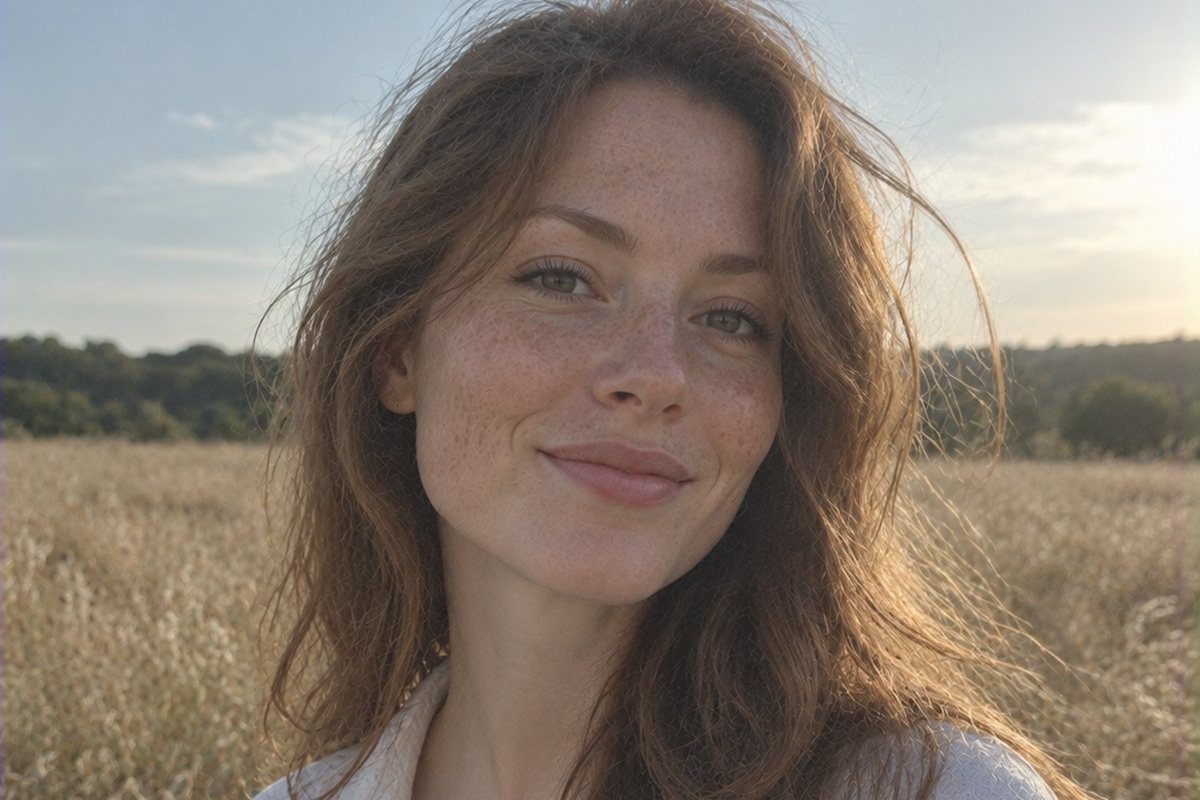
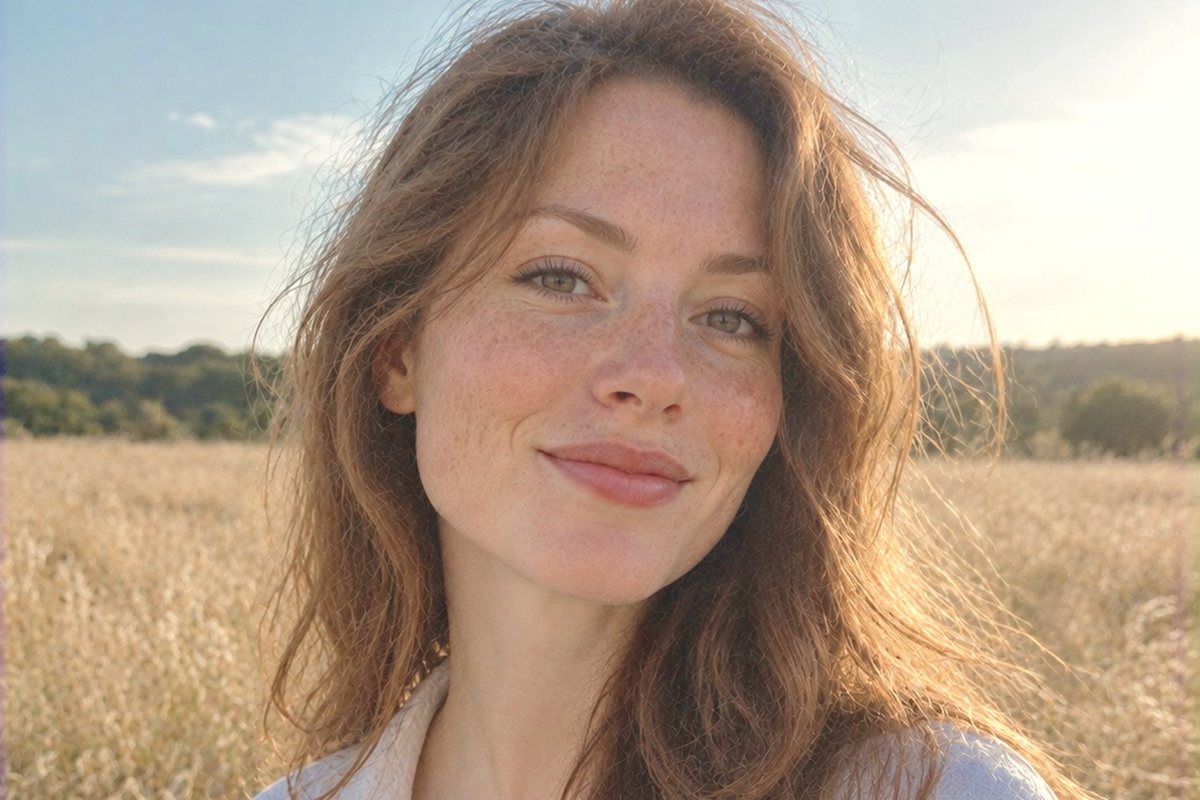 vorhernachher
Ein Pack für $9 deckt ein Thema ab. Dieses Preset deckt alle ab
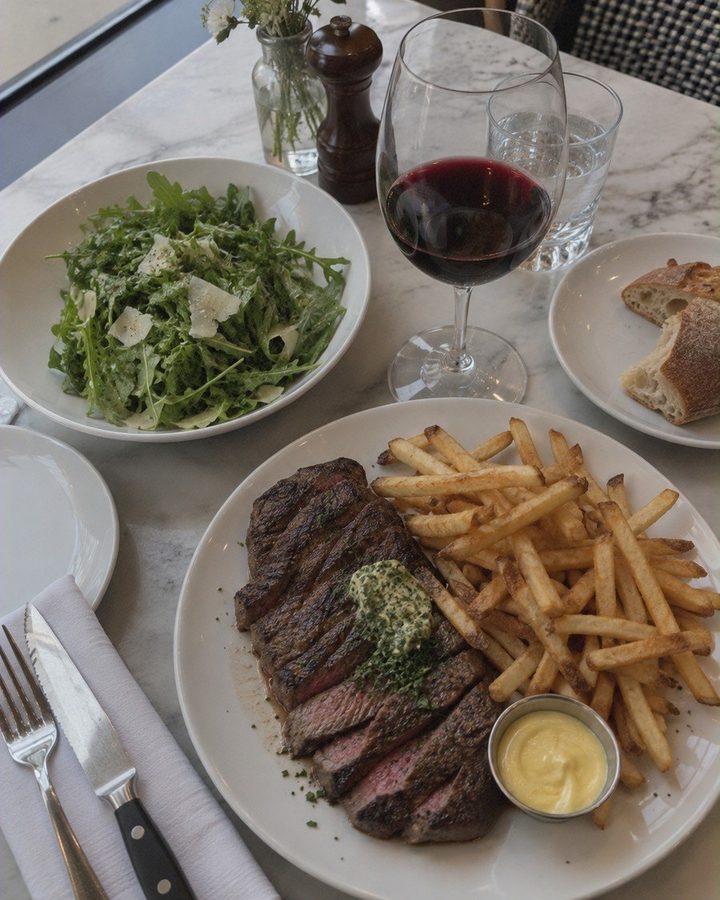
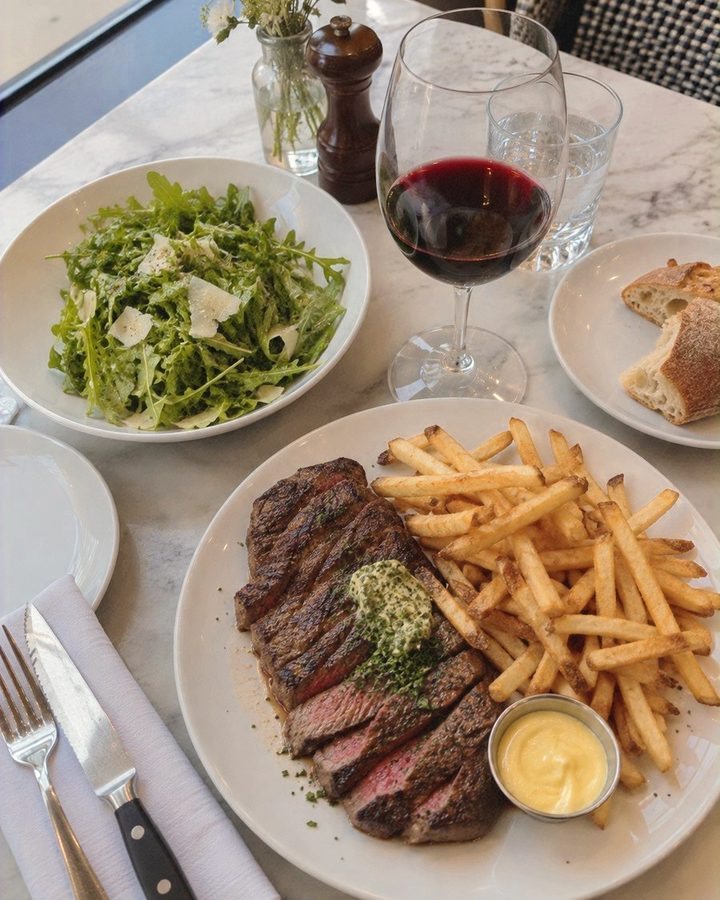
Porträt, Nacht, Schnee und der Teller im Café landen in derselben Farbwelt. Der Feed wirkt einheitlich, und du brauchst keine zehn Packs für zehn Situationen.
Eine Soft-Version für Bilder, die schon hell sind, und eine Anleitung mit drei Reglern: „Belichtung“, „Lichter“, „Temperatur“. Das reicht für dunkle, überbelichtete und gelbstichige Bilder.
Die .cube-LUT ist aus demselben Look gebaut. Clips in Premiere, DaVinci, Final Cut und CapCut bekommen dieselbe Farbe wie deine Fotos.
Was drin ist
Ein Preset auf allen Arten von Fotos
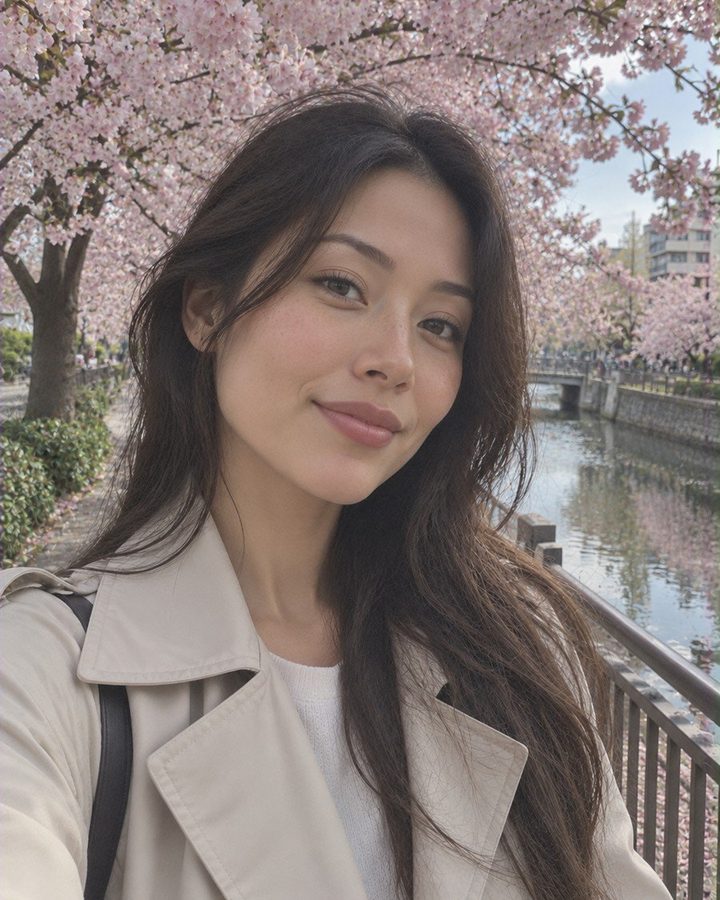
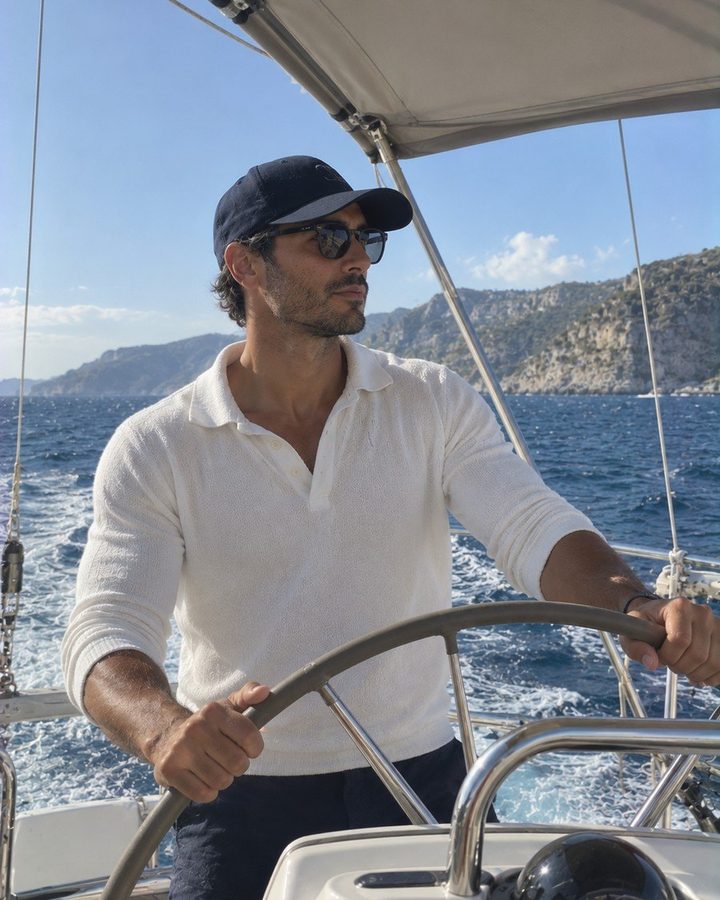
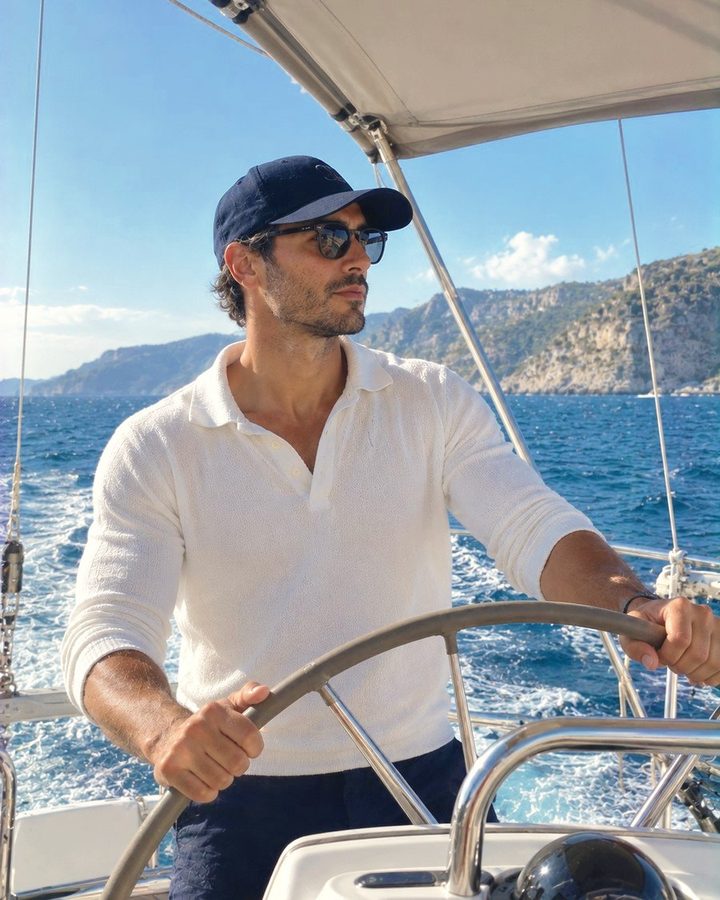
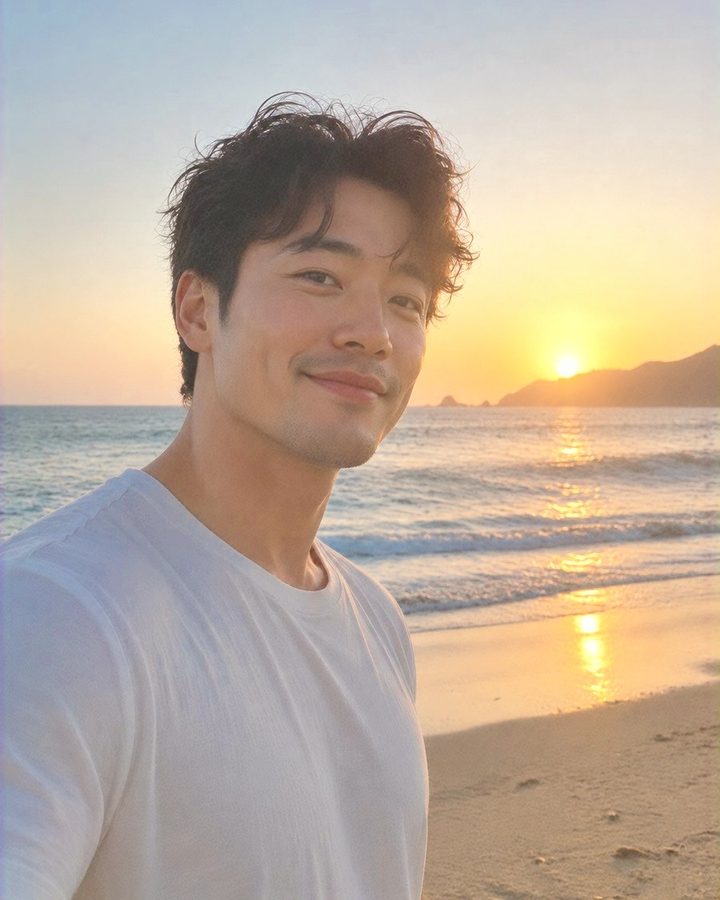
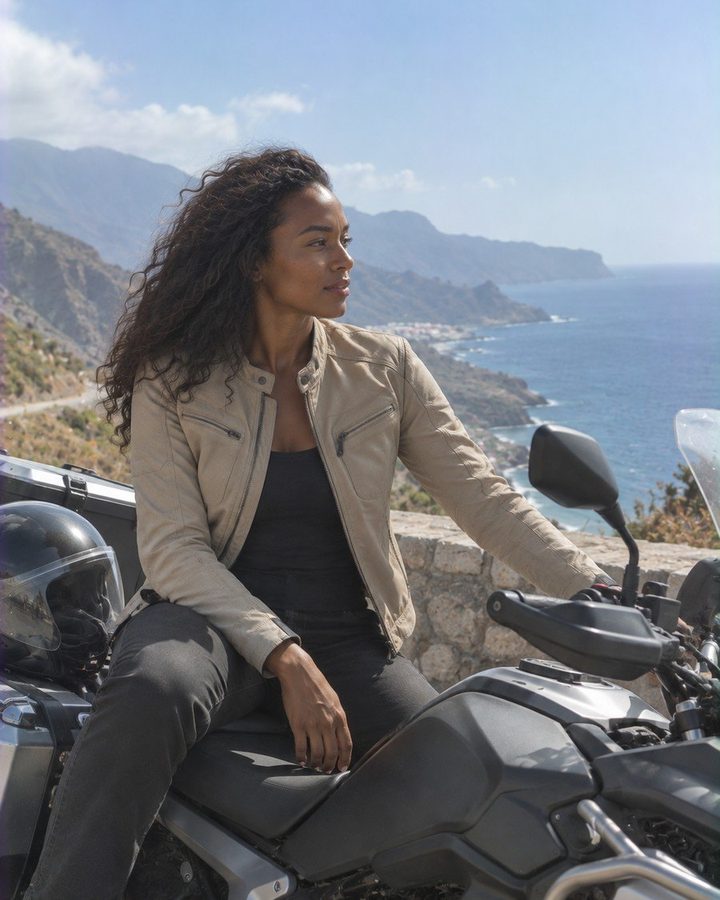
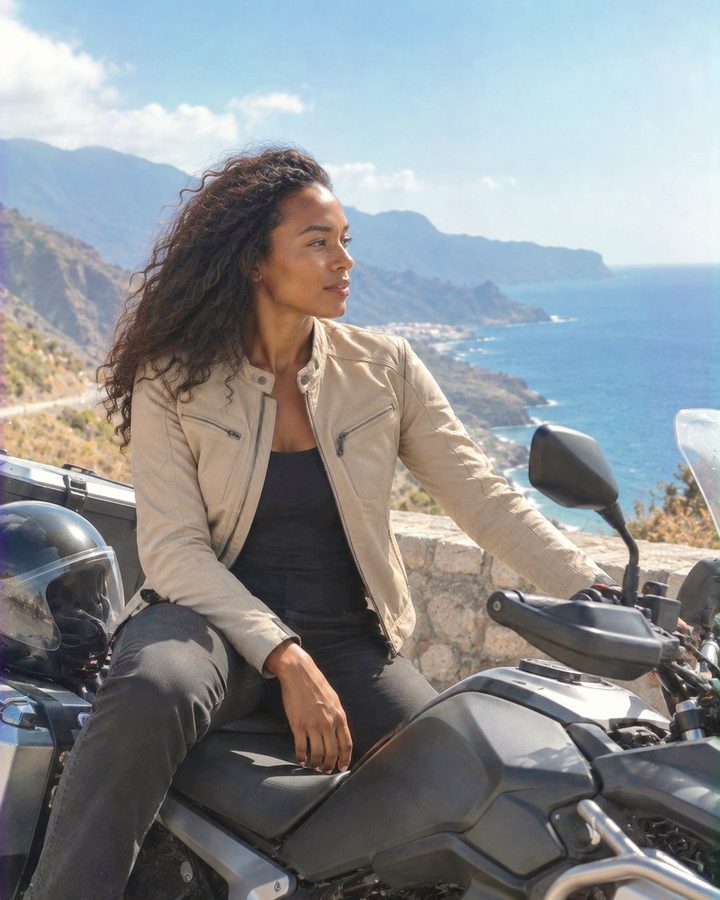
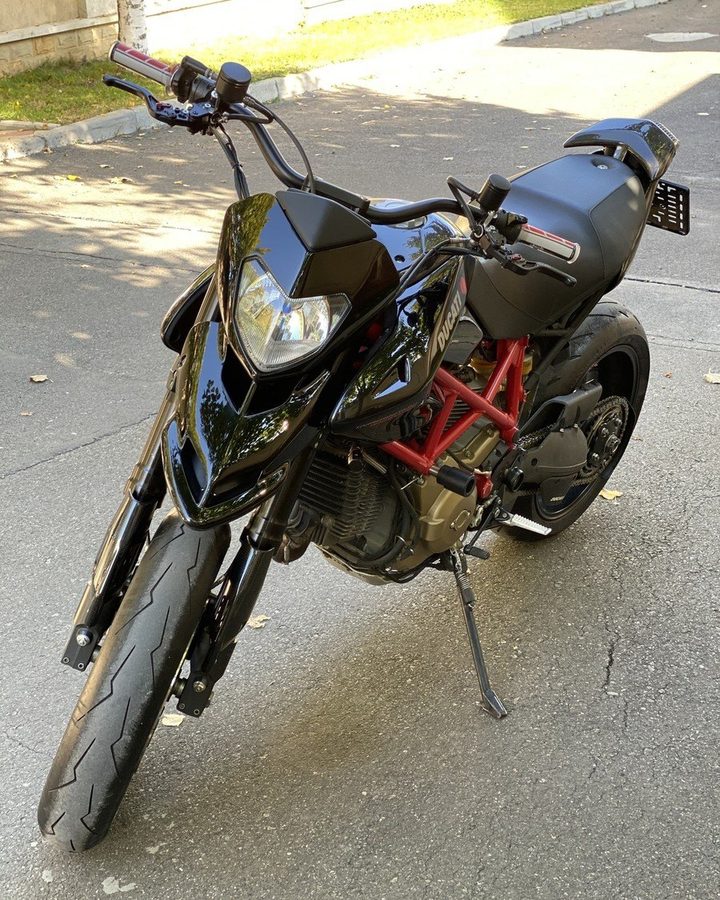
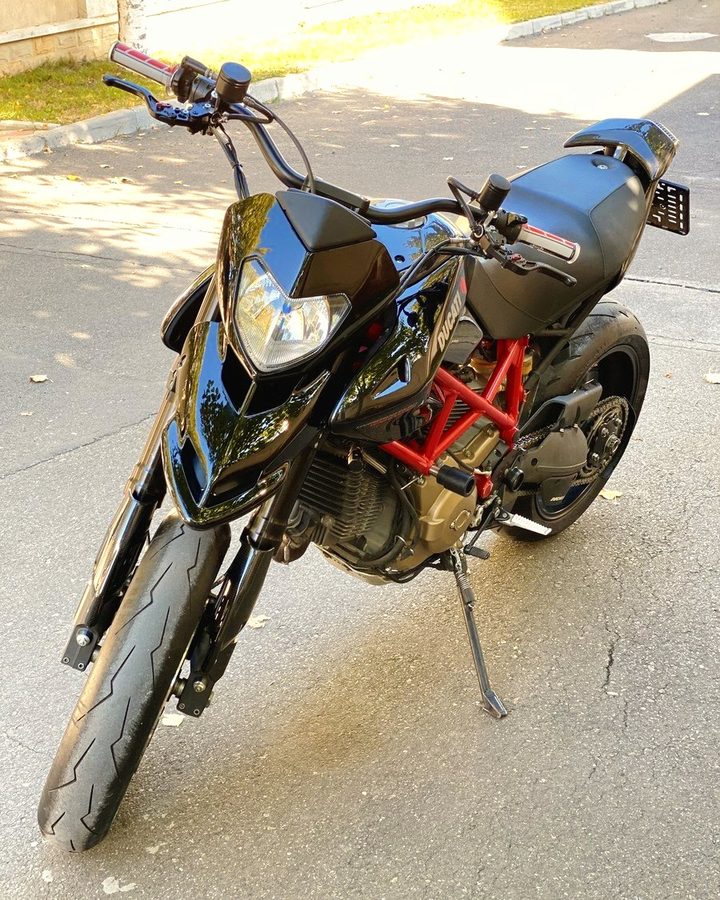
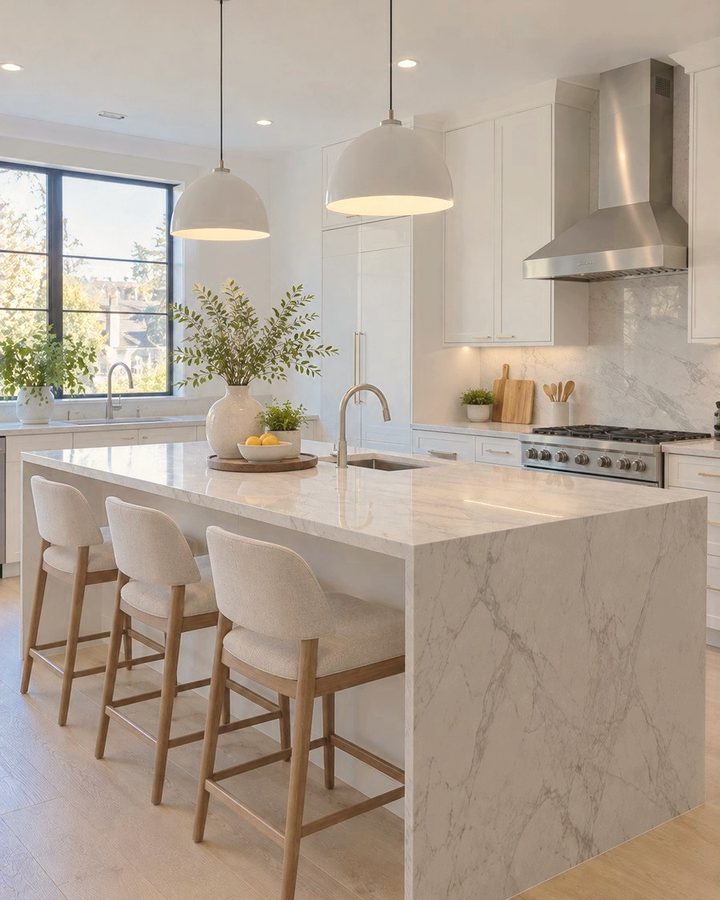
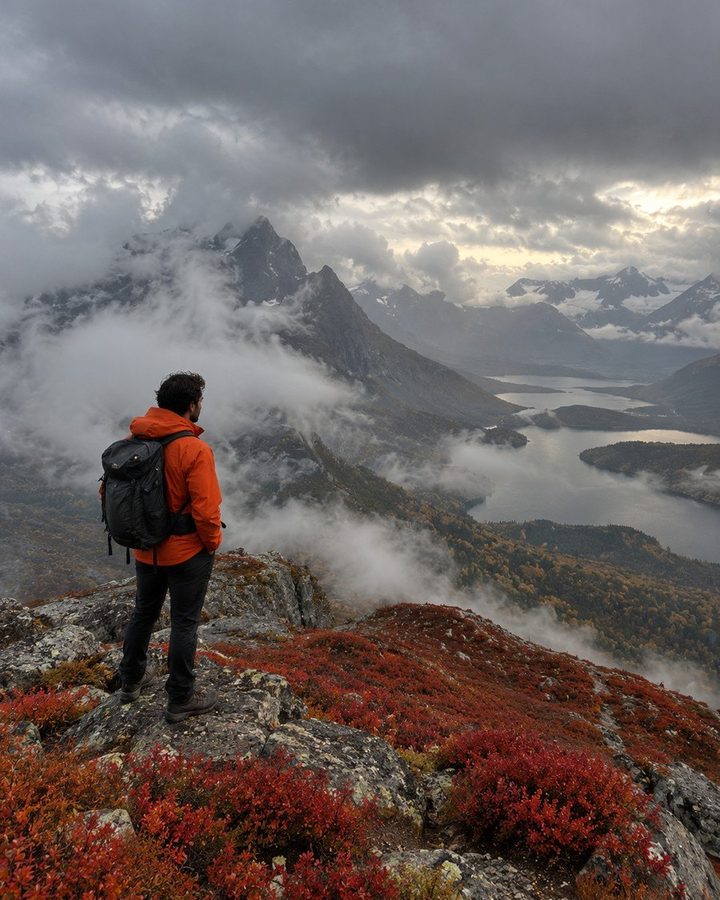
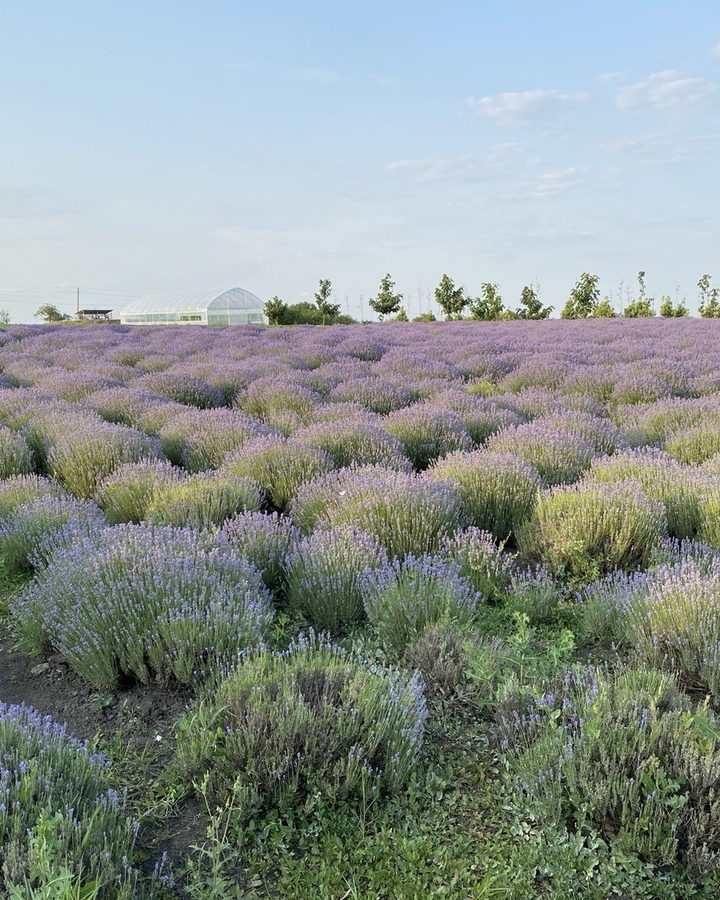
Dasselbe Preset ohne Nachbearbeitung auf 40 verschiedenen Bildern: Porträts, Stadt, Nacht, Meer, Schnee, Essen, Autos, Innenräume, Natur und Handyfotos. VORHER links, NACHHER rechts.
 vorher
 nachher
 vorher
 nachher
 vorher
 nachher
 vorher
 nachher
 vorher
 nachher
 vorher
 nachher
 vorher
 nachher
 vorher
 nachher
 vorher
 nachher
 vorher
 nachher
 vorher
 nachher
 vorher
 nachher
 vorher
 nachher
 vorher
 nachher
 vorher
 nachher
 vorher
 nachher
 vorher
 nachher
 vorher
 nachher
 vorher
 nachher
 vorher
 nachher
 vorher
 nachher
 vorher
 nachher
 vorher
 nachher
 vorher
 nachher
 vorher
 nachher
 vorher
 nachher
 vorher
 nachher
 vorher
 nachher
 vorher
 nachher
 vorher
 nachher
 vorher
 nachher
 vorher
 nachher
 vorher
 nachher
 vorher
 nachher
 vorher
 nachher
 vorher
 nachher
 vorher
 nachher
 vorher
 nachher
 vorher
 nachher
 vorher
 nachher
Beispiele mit der Markierung „mit KI erstellt“ hat eine KI gemacht: gewöhnliche Aufnahmen „wie direkt aus dem Handy“, ohne Bearbeitung. Das „Foto des Autors“ stammt vom Autor von GradeColor. Jedes „Nachher“ ist nur dieses Preset in der Hauptvariante, ohne Retusche.
So passt du es an dein Foto an
Jedes Bild hat sein eigenes Licht, deshalb braucht es nach dem Preset manchmal noch einen Regler. Die Reihenfolge:
Wende das Preset an. Ist die Farbe zu kräftig, nimm die Soft-Version: Sie macht dasselbe, nur schwächer.
Dunkles Bild: „Belichtung“ +0,3 bis +0,7. Überbelichtetes Bild: −0,3 bis −0,7, und „Lichter“ nach links, wenn der Himmel weiß wird.
Die Haut ist unter Lampen gelb oder im Schatten blau geworden: Schieb „Temperatur“ ein wenig in die Gegenrichtung.
Fragen und Antworten
Passt es wirklich zu 99 % der Fotos?
Das Preset ist für gewöhnliche Aufnahmen gebaut, ohne Auswahl: Tag und Nacht, Menschen und Landschaften, Handy und Kamera. Bei sehr dunklen oder überbelichteten Fotos korrigierst du zuerst die Helligkeit mit „Belichtung“ und wendest dann das Preset an. Das ist das restliche 1 %: Ein Bild ohne Licht oder eines, das komplett weiß ausgefressen ist, rettet kein Preset.
Was ist der Unterschied zu den Packs für $9?
Ein Pack für $9 macht ein Thema: Schnee, Nacht, Hochzeit. GRADE ONE gibt allem eine Farbe, deshalb wirkt dein Feed einheitlich, und du musst nicht für jedes Bild ein Pack aussuchen. Dazu kommen eine Soft-Version, eine Video-LUT und eine Anleitung zum Anpassen.
Funktioniert es in der kostenlosen Lightroom-App auf dem Handy?
Ja. Öffne die .dng in Lightroom auf dem Handy, kopiere die Einstellungen und füge sie in deine Fotos ein. Oder importiere die .xmp: „Vorgaben“ → Reiter mit deinen eigenen Vorgaben → ⋯ → „Vorgaben importieren“. Ein Abo brauchst du nicht.
Geht es mit RAW und mit Handyfotos?
Ja, mit RAW, JPG und HEIC. RAW hat mehr Reserven in Lichtern und Tiefen, deshalb ist das Anpassen leichter.
Kann ich es für Video nutzen?
Ja, im Archiv ist eine .cube-LUT für Premiere Pro, DaVinci Resolve, Final Cut Pro und CapCut am Rechner. Die LUT überträgt Farbe und Kontrast. Korn, Klarheit und Masken kommen nicht mit. LOG-Material wandelst du vorher in Rec.709 um.
Was tun, wenn ein Bild sehr dunkel oder überbelichtet ist?
Zuerst „Belichtung“: ein dunkles Bild +0,3 bis +0,7, ein überbelichtetes −0,3 bis −0,7. Dann das Preset. Wird der Himmel weiß, zieh „Lichter“ runter. Stellen, die schon rein weiß sind, holt das Preset nicht zurück: Dort gibt es keine Zeichnung mehr.
Darf ich es für Kundenaufträge nutzen?
Ja, private und kommerzielle Shootings sind erlaubt. Die Preset-Dateien selbst darfst du nicht weiterverkaufen oder weitergeben.
Wie bezahle ich und wann kommen die Dateien?
Per Karte über Gumroad oder über Telegram (Karte oder Telegram-Sterne). Der Link zum Archiv kommt direkt nach der Zahlung.
Und wenn es nicht klappt?
14 Tage Geld zurück, wenn sich eine Datei nicht öffnen lässt oder nicht der Beschreibung entspricht. Sitzt das Preset nicht auf deinem Bild, schick das Foto an hello@gradecolor.com: Wir sagen dir, welchen Regler du verschieben sollst.
Klappt es nicht? Schreib an hello@gradecolor.com, wir schauen es uns an deinem Foto an.
So installierst du das Pack
Im Pack stecken drei Formate: .dng für die kostenlose Lightroom-App auf dem Handy, .xmp für Lightroom und Camera Raw am Rechner, .cube für Video und Photoshop. Ist der Look zu stark, nimm im Video die Stärke der LUT zurück und korrigiere in Lightroom die Regler nach dem Preset.
Lightroom Classic und Lightroom am Rechner
- Lightroom Classic: Modul „Entwickeln“ → Bedienfeld „Vorgaben“ → „+“ → „Vorgaben importieren“ → .xmp auswählen.
- Lightroom (Cloud-Version): „Datei“ → „Profile und Vorgaben importieren“ → .xmp auswählen.
- Die Vorgaben erscheinen in der Gruppe GradeColor. Klick auf eine Vorgabe und korrigiere danach Weißabgleich und Belichtung für dein Bild.
Lightroom auf dem Handy (kostenlos)
- Speichere die .dng auf dem Handy und füge sie in Lightroom hinzu: Die Datei öffnet sich als Foto mit diesem Look.
- Öffne dieses Foto → ⋯ (oben rechts) → „Vorgabe erstellen“ → Namen vergeben → speichern. Oder kopiere die Einstellungen und füge sie in deine Fotos ein.
- Du kannst auch die .xmp importieren: „Vorgaben“ → Reiter mit deinen eigenen Vorgaben → ⋯ → „Vorgaben importieren“.
Photoshop und Camera Raw
- Preset: „Filter“ → „Camera Raw-Filter“ → Bedienfeld „Vorgaben“ → ⋯ → „Profile und Vorgaben importieren“ → .xmp.
- LUT: „Ebene“ → „Neue Einstellungsebene“ → „Farbsuche“ → im Feld „3DLUT-Datei“ die .cube laden.
Premiere Pro (LUT)
- Clip auswählen → Panel Lumetri Color.
- Creative → Look → Browse… → .cube auswählen.
- Die Stärke regelt der Regler Intensity.
DaVinci Resolve (LUT)
- Project Settings → Color Management → Open LUT Folder → .cube dorthin kopieren.
- Rechtsklick auf die LUT-Liste → Update Lists.
- Seite Color → Rechtsklick auf einen Node → LUT → LUT auswählen. Stärke: Key Output Gain. Bei LOG-Aufnahmen vorher auf einem eigenen Node nach Rec.709 wandeln.
Final Cut Pro (LUT)
- Clip auswählen → Effekt Custom LUT hinzufügen.
- In den Effekteinstellungen → LUT → Choose Custom LUT… → .cube auswählen.
- Die Stärke regelt Mix.
CapCut am Rechner (LUT)
- Clip auswählen → Einstellungen des Clips → Bereich LUT → Import → .cube auswählen.
- Nicht jeder Video-Editor auf dem Handy kann LUTs importieren, und die Menüs heißen überall anders.
Klappt es nicht? Schreib an hello@gradecolor.com, wir schauen es uns an.
GRADE ONE: ein Preset für alles
Lightroom am Rechner und auf dem Handy, Soft-Version, Video-LUT, Anleitung zum Anpassen.