
EspañolES
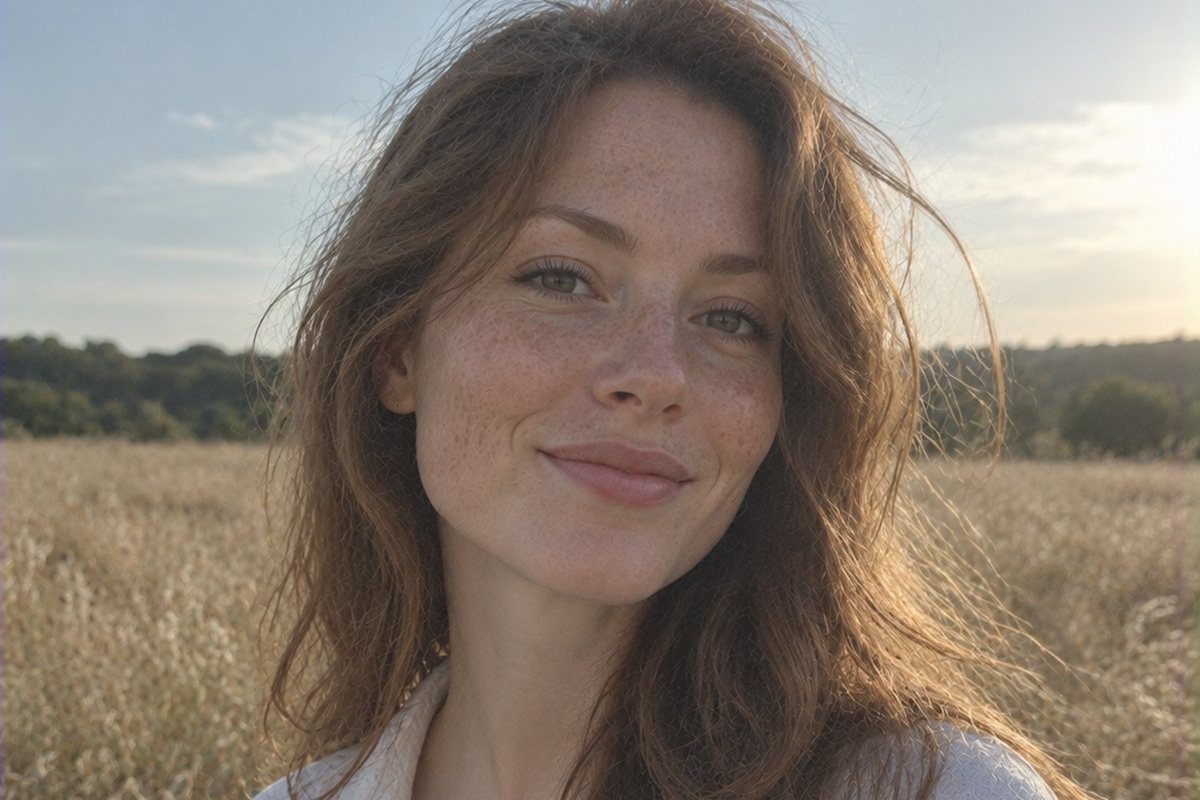
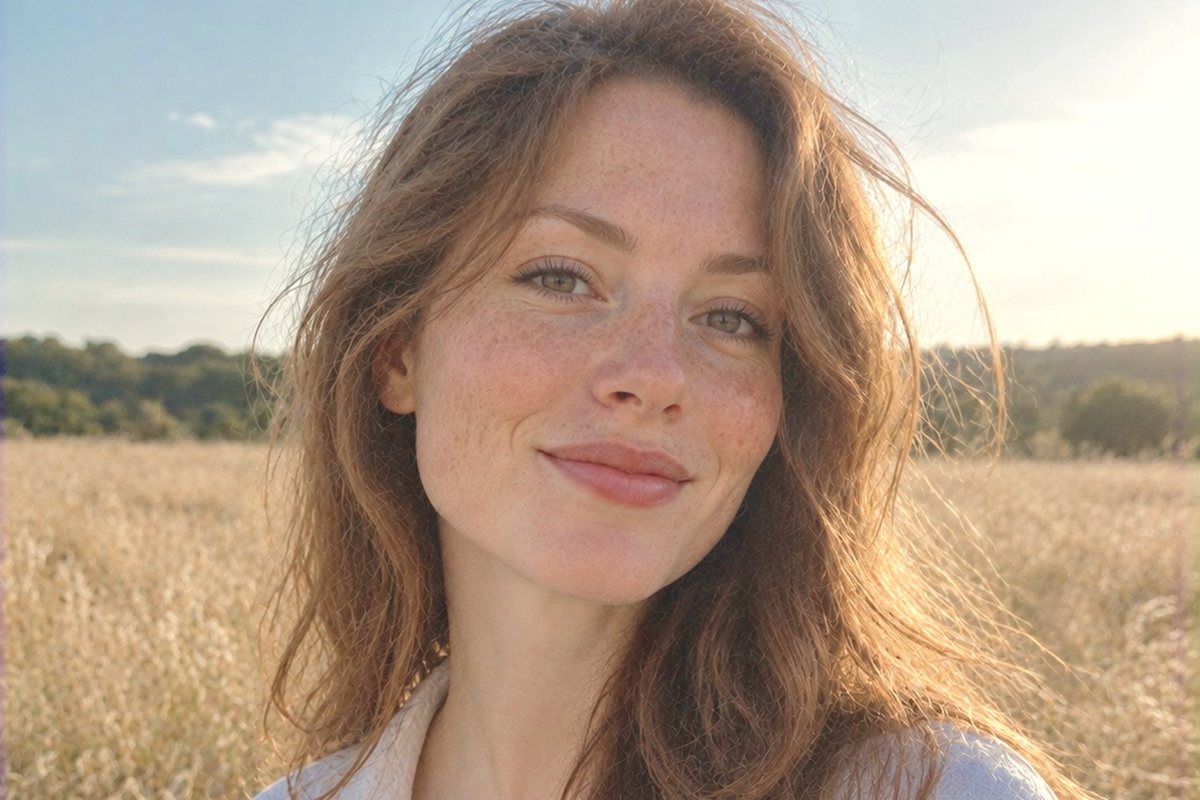 antesdespués
Un pack de $9 cubre un tema. Este preset los cubre todos
Un retrato, la noche, la nieve y un plato en la cafetería salen en la misma gama. El feed se ve coherente y no necesitas diez packs para diez situaciones.
Versión Soft para fotos que ya son luminosas y una guía con tres controles: Exposición, Iluminaciones, Temperatura. Con eso basta para fotos oscuras, quemadas y amarillentas.
El LUT .cube sale del mismo look. Tus clips en Premiere, DaVinci, Final Cut y CapCut toman el mismo color que las fotos.
Qué incluye
Un preset en todo tipo de fotos
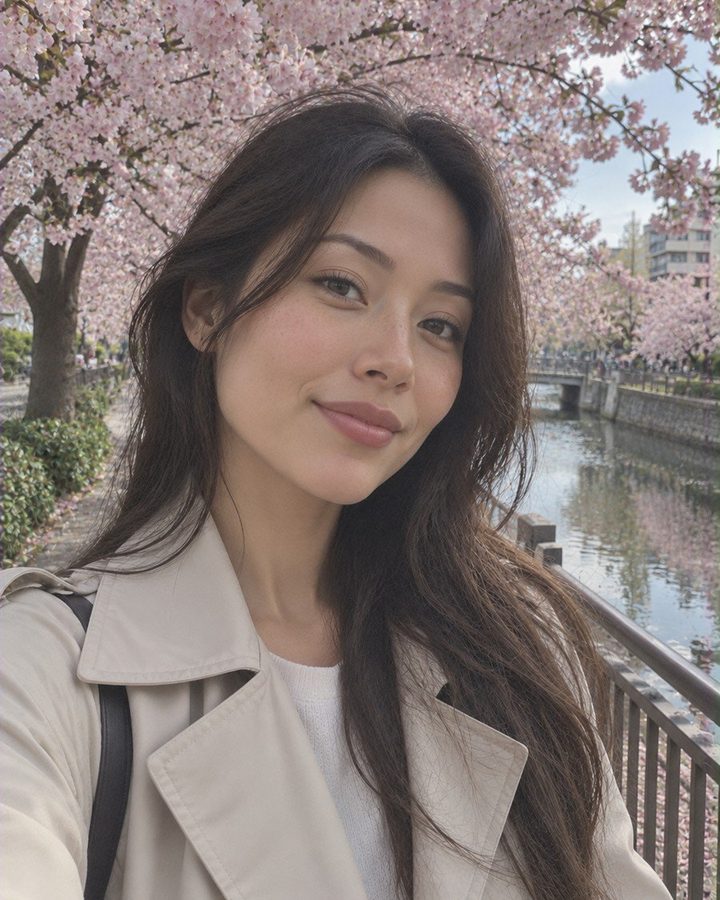
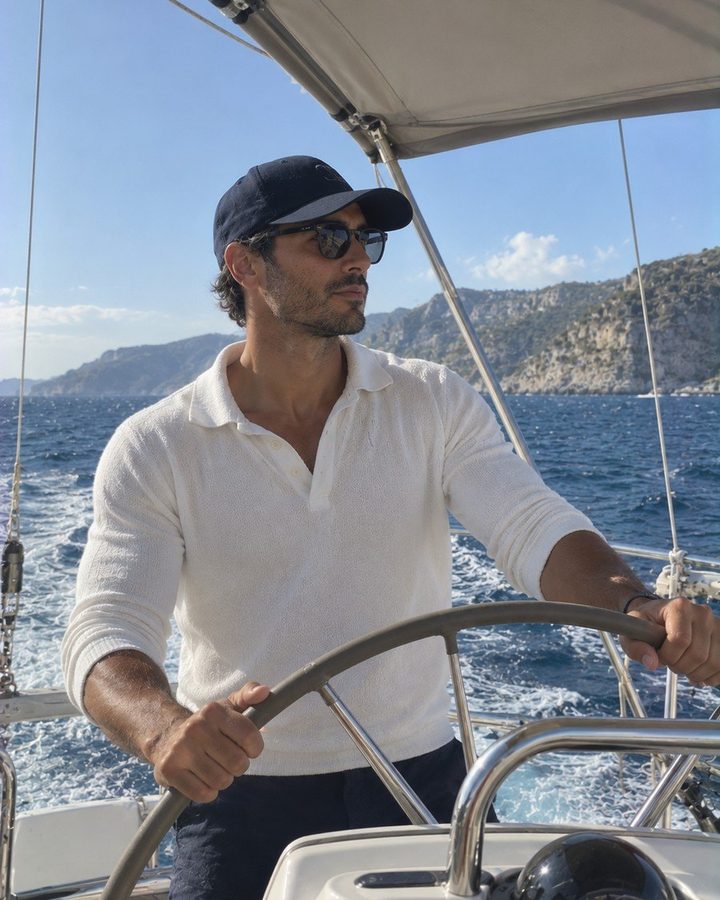
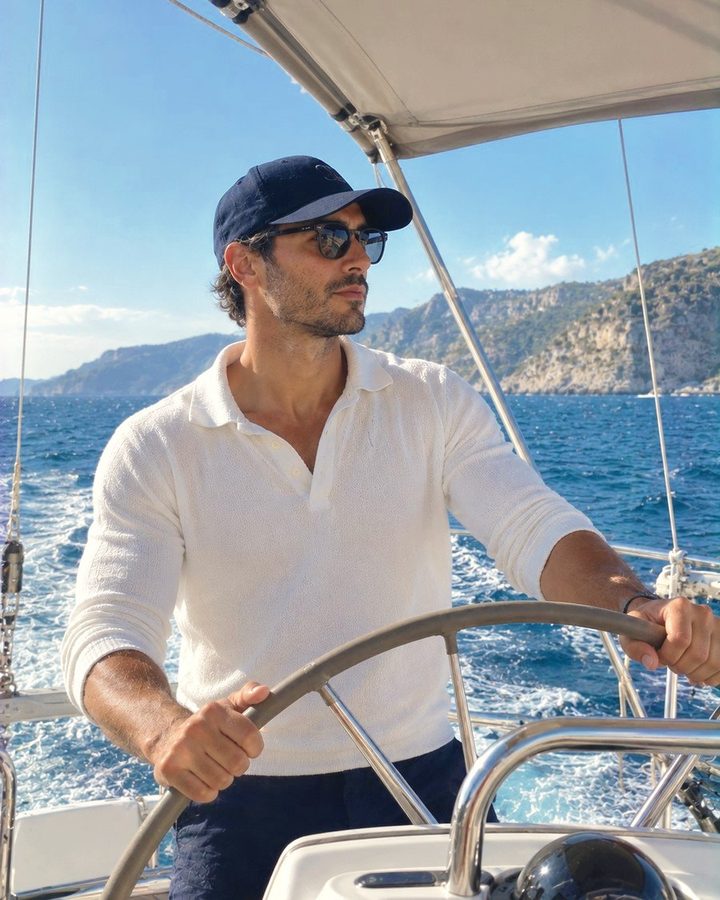
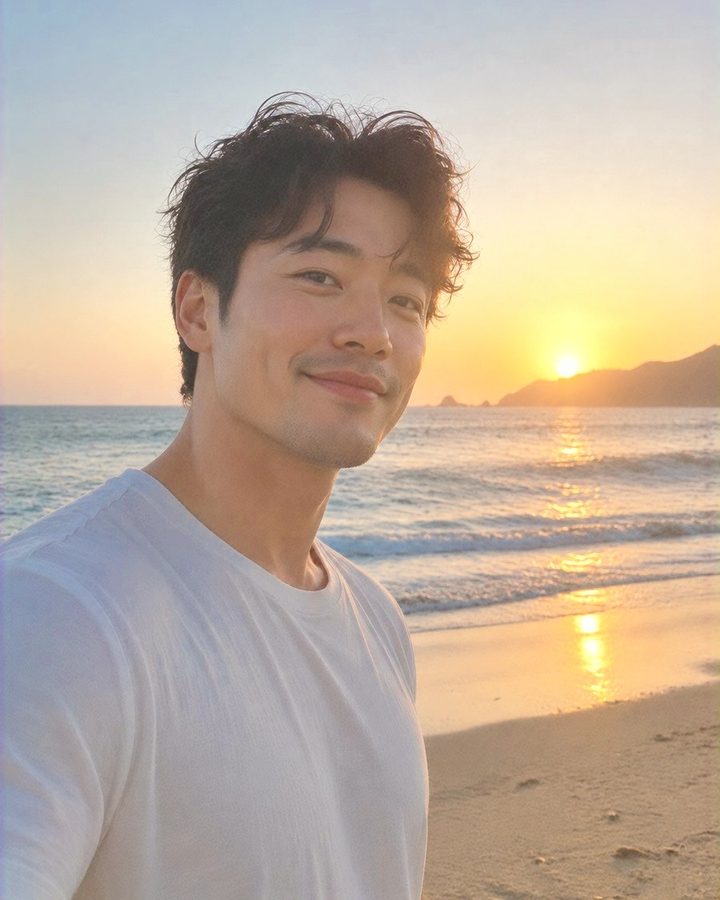
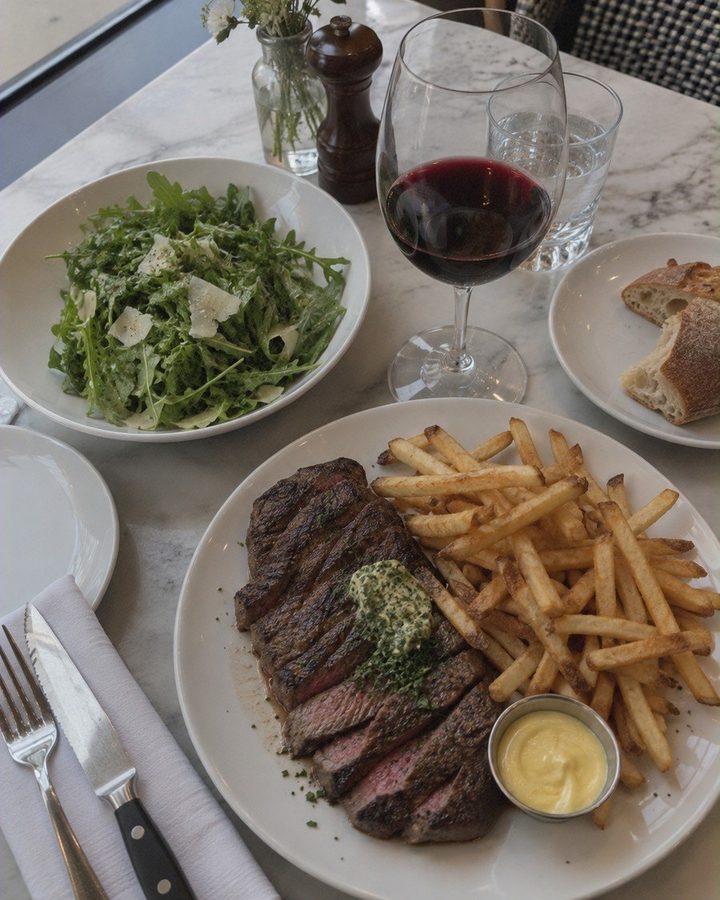
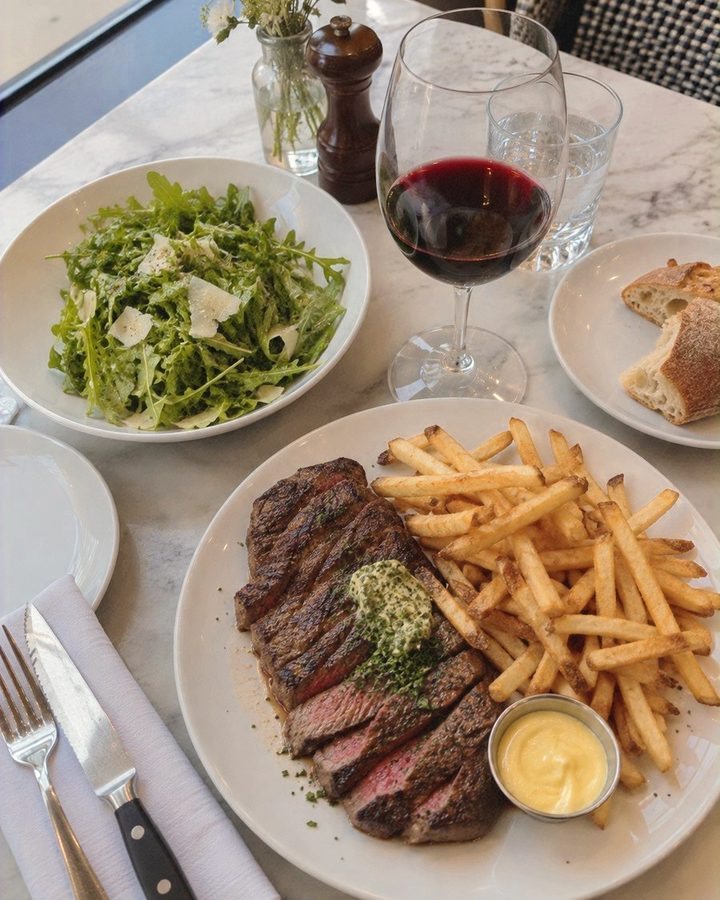
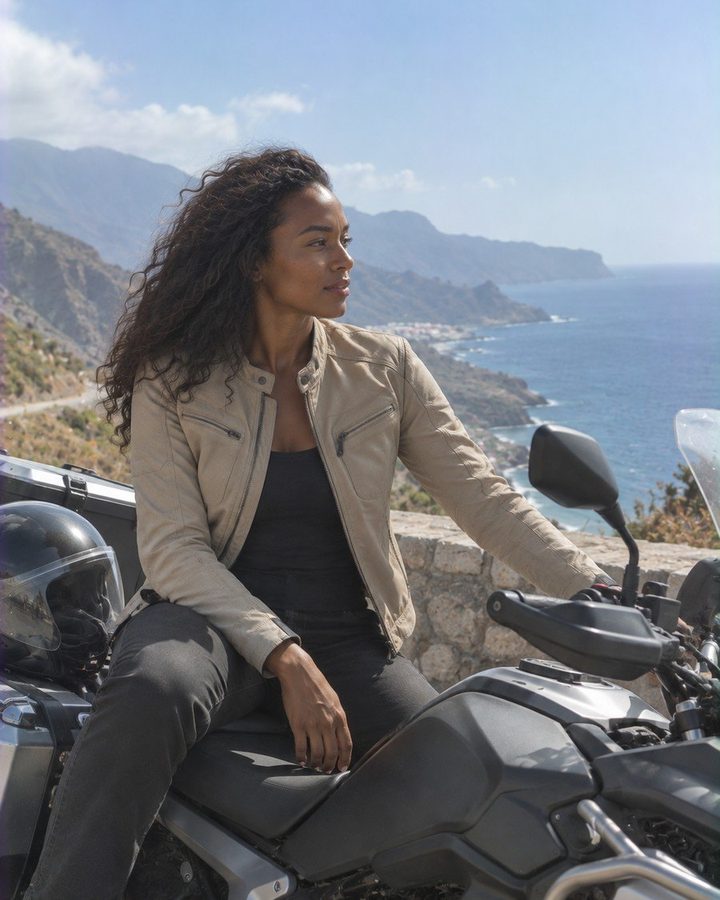
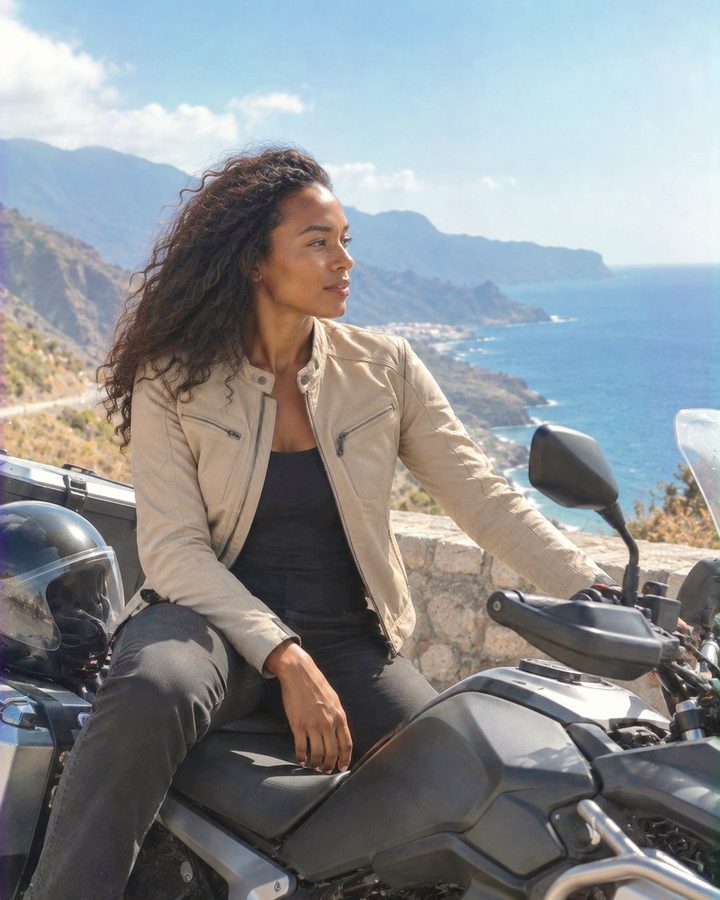
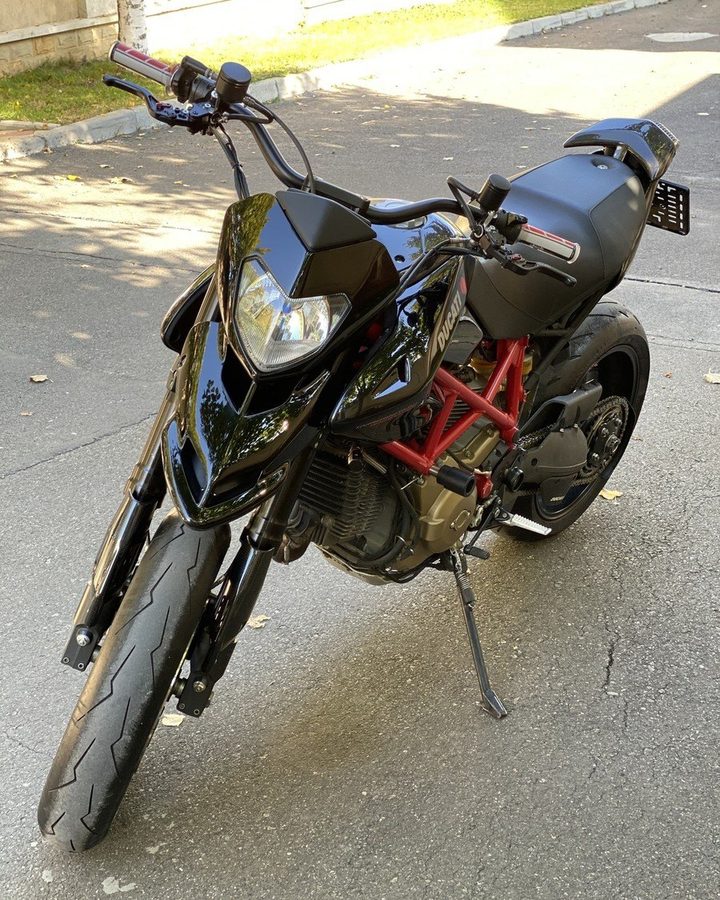
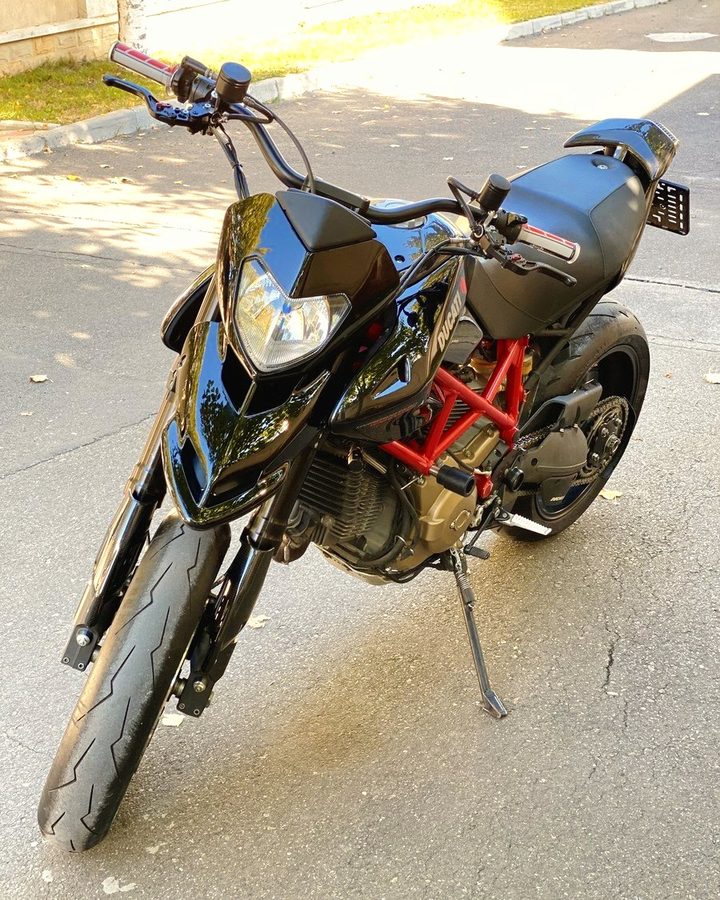
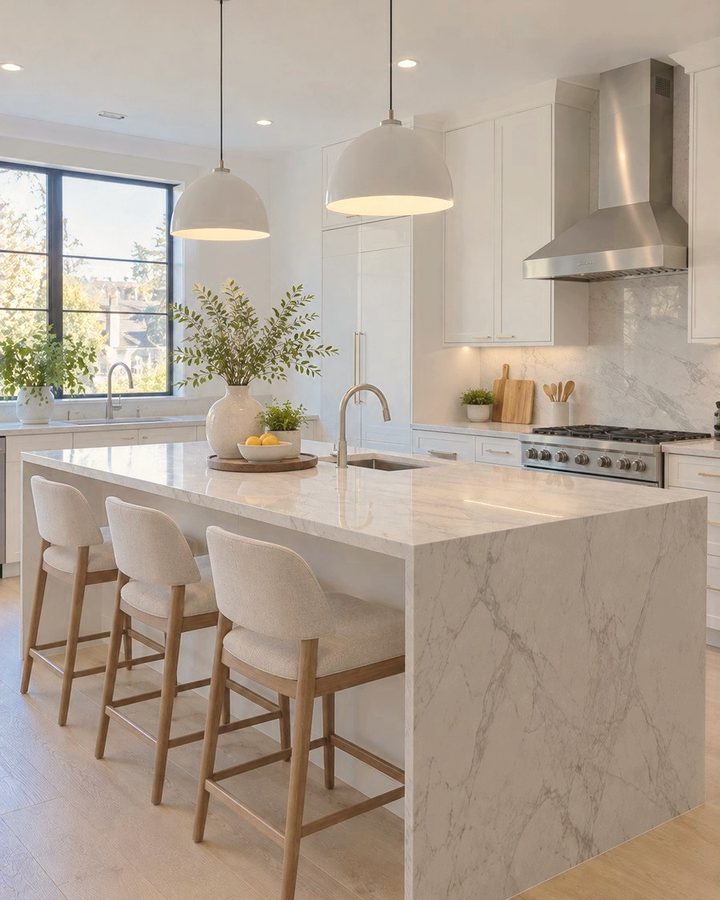
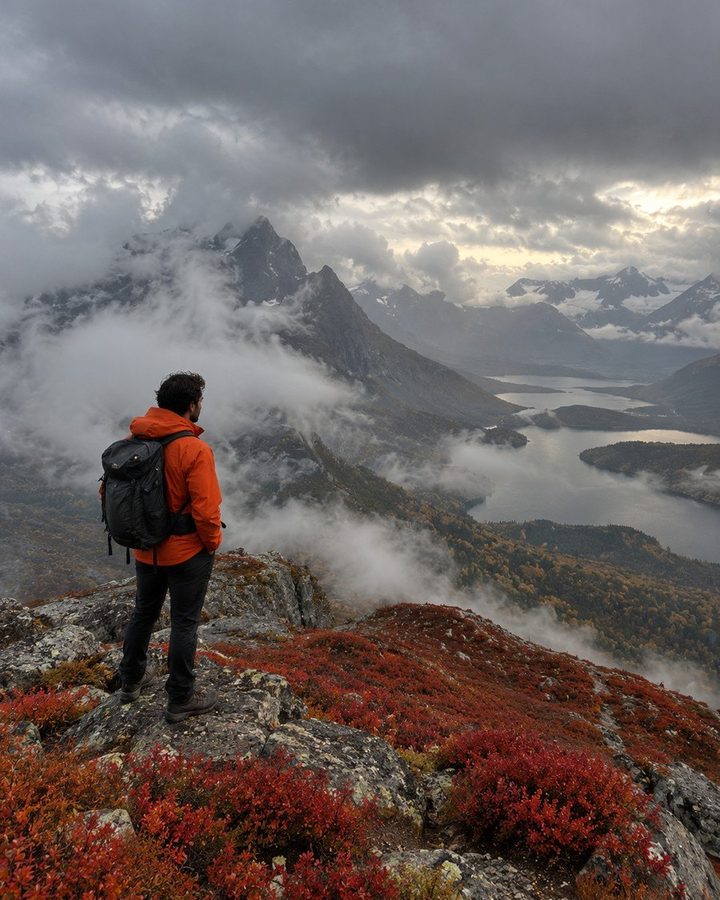
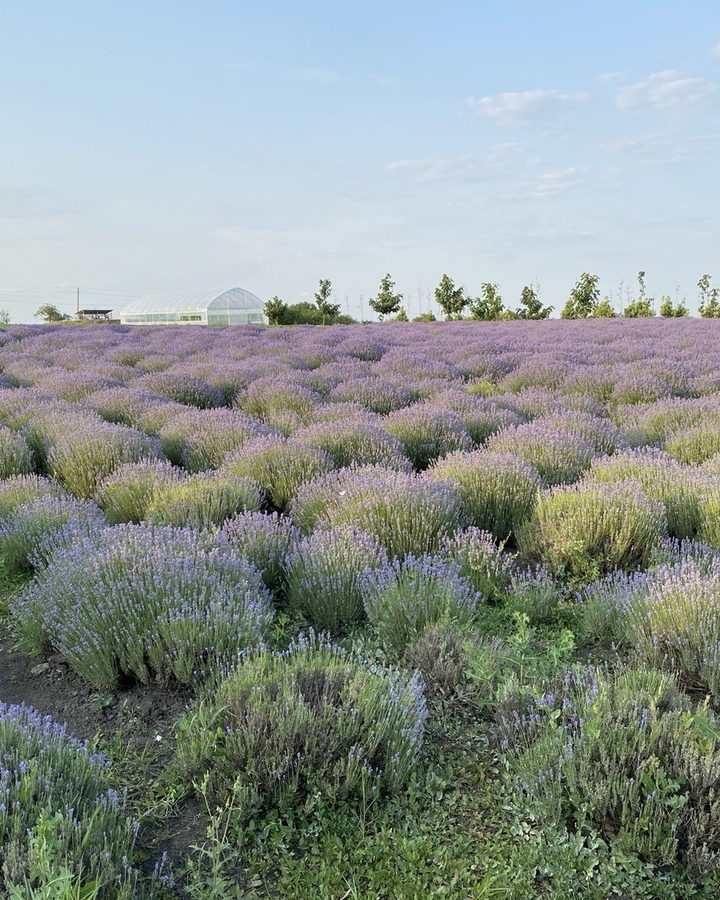
El mismo preset, sin retoques a mano, en 40 fotos distintas: retratos, ciudad, noche, mar, nieve, comida, coches, interiores, naturaleza y fotos del teléfono. ANTES a la izquierda, DESPUÉS a la derecha.
 antes
 después
 antes
 después
 antes
 después
 antes
 después
 antes
 después
 antes
 después
 antes
 después
 antes
 después
 antes
 después
 antes
 después
 antes
 después
 antes
 después
 antes
 después
 antes
 después
 antes
 después
 antes
 después
 antes
 después
 antes
 después
 antes
 después
 antes
 después
 antes
 después
 antes
 después
 antes
 después
 antes
 después
 antes
 después
 antes
 después
 antes
 después
 antes
 después
 antes
 después
 antes
 después
 antes
 después
 antes
 después
 antes
 después
 antes
 después
 antes
 después
 antes
 después
 antes
 después
 antes
 después
 antes
 después
 antes
 después
Los ejemplos marcados “creada con IA” están hechos con IA: fotos normales “como recién sacadas del teléfono”, sin editar. La “foto del autor” la tomó el autor de GradeColor. Cada “después” es solo este preset, versión principal, sin retoques.
Cómo ajustarlo a tu foto
Cada foto tiene su propia luz, así que a veces después del preset hace falta mover un control. En este orden:
Aplica el preset. Si el color queda demasiado fuerte, usa la versión Soft: hace lo mismo, pero más suave.
Foto oscura: Exposición entre +0,3 y +0,7. Foto quemada: entre −0,3 y −0,7, y baja Iluminaciones si el cielo se pone blanco.
La piel se puso amarilla con las lámparas o azul en la sombra: mueve un poco Temperatura hacia el lado contrario.
Preguntas y respuestas
¿De verdad sirve para el 99% de las fotos?
El preset está hecho para fotos normales, sin elegirlas: de día y de noche, personas y paisajes, teléfono y cámara. En fotos muy oscuras o quemadas, corrige primero el brillo con Exposición y luego aplica el preset. Ese es el 1% que queda: ningún preset salva una foto sin luz o una que se fue entera al blanco.
¿En qué se diferencia de los packs de $9?
Un pack de $9 resuelve un tema: nieve, noche, boda. GRADE ONE le da un mismo color a todo, así que tu feed se ve coherente y no tienes que elegir un pack para cada foto. Además trae versión Soft, un LUT para video y una guía de ajuste.
¿Funciona en la app gratuita de Lightroom del teléfono?
Sí. Abre el .dng en Lightroom en el teléfono, copia los ajustes y pégalos en tus fotos. O importa el .xmp: Ajustes preestablecidos → Tuyos → ⋯ → Importar ajustes preestablecidos. No necesitas suscripción.
¿Sirve para RAW y para fotos del teléfono?
Sí, para RAW, JPG y HEIC. El RAW guarda más margen en iluminaciones y sombras, así que ajustarlo es más fácil.
¿Puedo usarlo en video?
Sí, el archivo trae un LUT .cube para Premiere Pro, DaVinci Resolve, Final Cut Pro y CapCut de escritorio. El LUT lleva el color y el contraste, pero el grano, la claridad y las máscaras no viajan con él. Si grabas en LOG, pásalo primero a Rec.709.
¿Qué hago si una foto está muy oscura o quemada?
Primero Exposición: una foto oscura entre +0,3 y +0,7, una quemada entre −0,3 y −0,7. Luego el preset. Si el cielo se pone blanco, baja Iluminaciones. Las zonas que ya están en blanco puro el preset no las recupera: ahí no queda detalle.
¿Puedo usarlo en trabajos para clientes?
Sí, las sesiones personales y comerciales están permitidas. Lo que no puedes es revender ni compartir los archivos del preset.
¿Cómo pago y cuándo llegan los archivos?
Con tarjeta en Gumroad o por Telegram (tarjeta o estrellas de Telegram). El enlace al archivo llega justo después del pago.
¿Y si no me sale?
Reembolso en 14 días si un archivo no se abre o no coincide con la descripción. Si el preset no le sienta bien a tu foto, mándala a hello@gradecolor.com y te decimos qué control mover.
¿No te sale? Escríbenos a hello@gradecolor.com y lo resolvemos con tu foto.
Cómo instalarlo
El pack trae tres formatos: .dng para la app gratuita de Lightroom en el teléfono, .xmp para Lightroom y Camera Raw en el escritorio, .cube para video y Photoshop. Si el look queda muy fuerte, baja la intensidad del LUT en tu editor de video y, en Lightroom, ajusta los controles después de aplicar el preset.
Lightroom Classic y Lightroom de escritorio
- Lightroom Classic: módulo Revelar → panel Ajustes preestablecidos → «+» → Importar ajustes preestablecidos → elige el .xmp.
- Lightroom (versión en la nube): Archivo → Importar perfiles y ajustes preestablecidos → elige el .xmp.
- Aparecen en el grupo GradeColor. Haz clic en un preset y ajusta el balance de blancos y la exposición a tu foto.
Lightroom en el teléfono (gratis)
- Guarda el .dng en el teléfono y añádelo a Lightroom: se abre como una foto que ya lleva el look.
- Abre esa foto → ⋯ (arriba a la derecha) → Crear ajuste preestablecido → ponle nombre → guarda. O copia sus ajustes y pégalos en tus fotos.
- También puedes importar el .xmp: Ajustes preestablecidos → pestaña Tuyos → ⋯ → Importar ajustes preestablecidos.
Photoshop y Camera Raw
- Preset: Filtro → Filtro de Camera Raw → pestaña de ajustes preestablecidos → ⋯ → Importar perfiles y ajustes preestablecidos → .xmp.
- LUT: Capa → Nueva capa de ajuste → Consulta de colores → Cargar LUT 3D → .cube.
Premiere Pro (LUT)
- Selecciona el clip → panel Color de Lumetri (Lumetri Color).
- Creativo → Aspecto → Examinar… (Creative → Look → Browse…) → elige el .cube.
- El control Intensidad marca la fuerza.
DaVinci Resolve (LUT)
- Project Settings → Color Management → Open LUT Folder → copia ahí el .cube.
- Clic derecho en la lista de LUTs → Update Lists.
- Página Color → clic derecho en un nodo → LUT → elige el LUT. Fuerza: Key Output Gain. Si grabaste en LOG, primero pásalo a Rec.709 en otro nodo.
Final Cut Pro (LUT)
- Selecciona el clip → añade el efecto LUT personalizado (Custom LUT).
- En los ajustes del efecto → LUT → Elegir LUT personalizado… → elige el .cube.
- Mezcla (Mix) marca la fuerza.
CapCut en el escritorio (LUT)
- Selecciona el clip → panel de ajustes del clip → sección LUT → Importar → elige el .cube.
- No todos los editores para el teléfono importan LUTs, y los menús cambian de nombre en cada uno.
¿No te sale? Escríbenos a hello@gradecolor.com y lo resolvemos.
GRADE ONE: un preset para todo
Lightroom en escritorio y teléfono, versión Soft, LUT para video y guía de ajuste.