
ItalianoIT
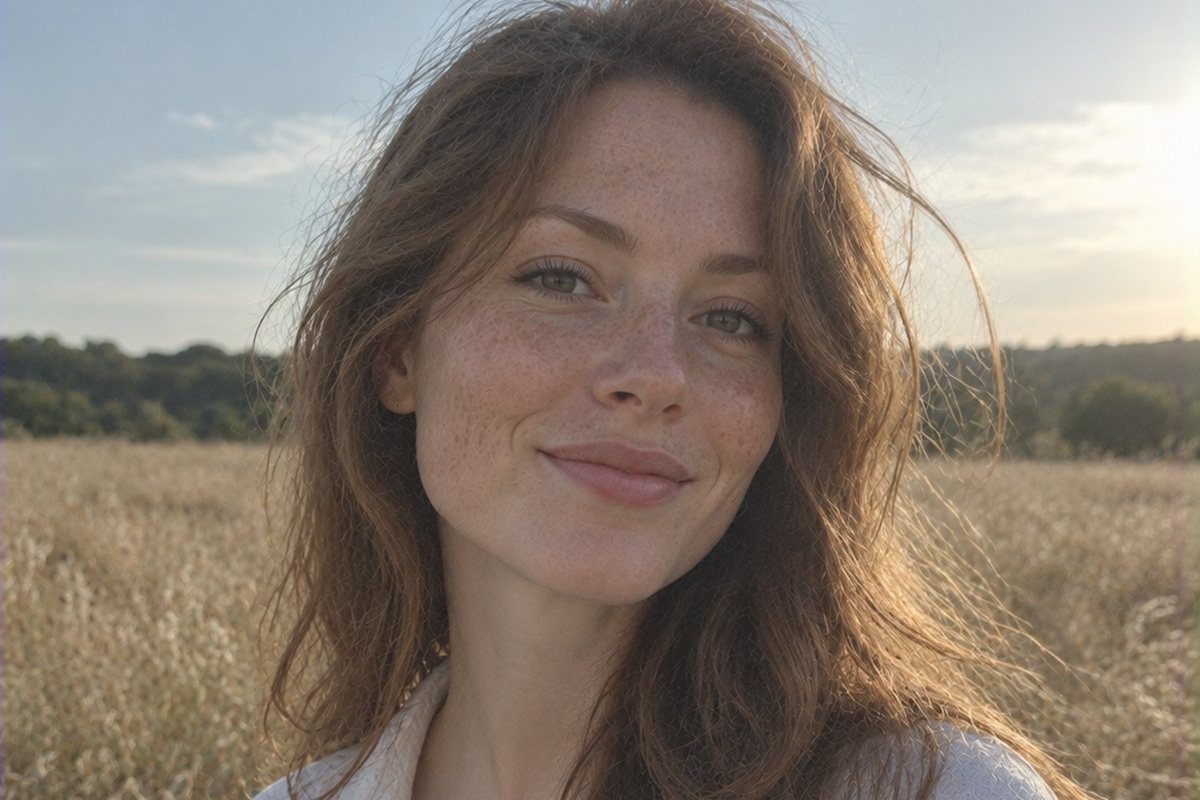
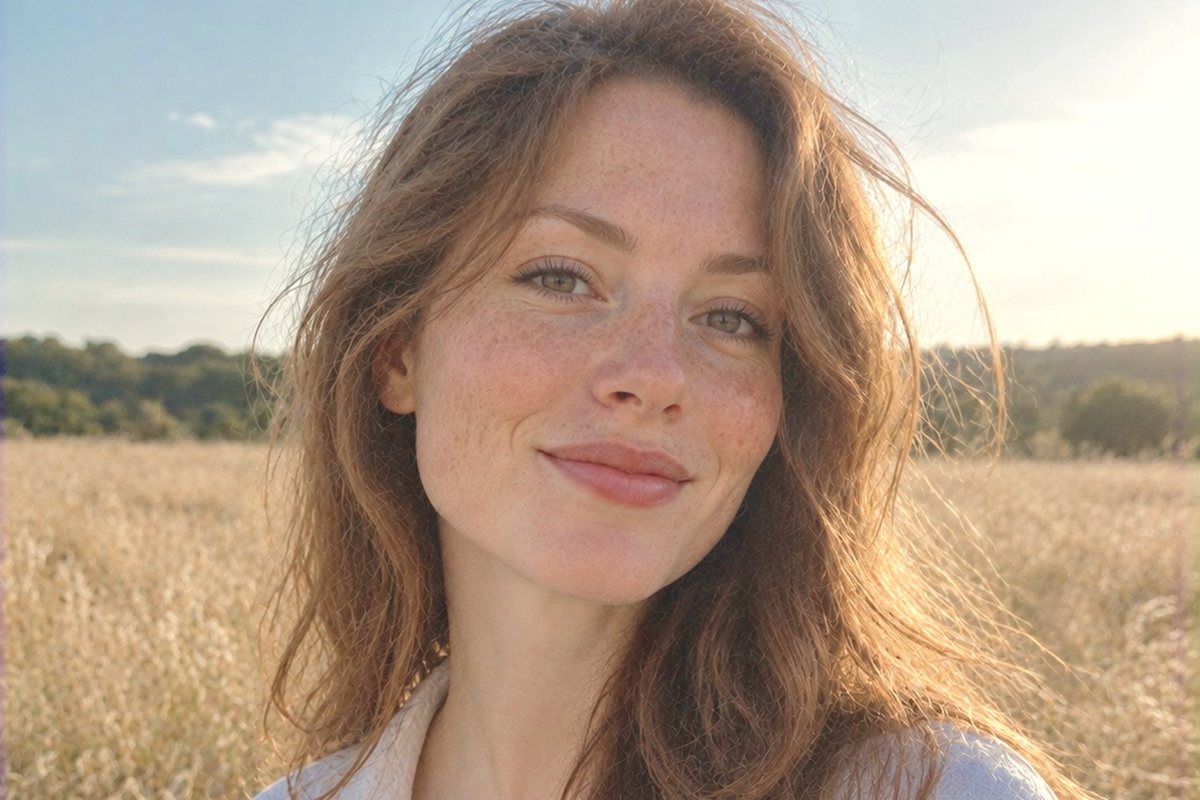 primadopo
Un pack da $9 copre un solo soggetto. Questo preset li copre tutti
Ritratto, notte, neve e il piatto al bar escono nella stessa gamma. Il feed è coerente e non ti servono dieci pack per dieci situazioni.
Versione Soft per gli scatti già luminosi e una guida su tre cursori: «Esposizione», «Luci», «Temperatura». Bastano per scatti scuri, bruciati e gialli.
La LUT .cube nasce dallo stesso look. Le clip in Premiere, DaVinci, Final Cut e CapCut prendono lo stesso colore delle foto.
Cosa contiene
Un preset su ogni tipo di foto
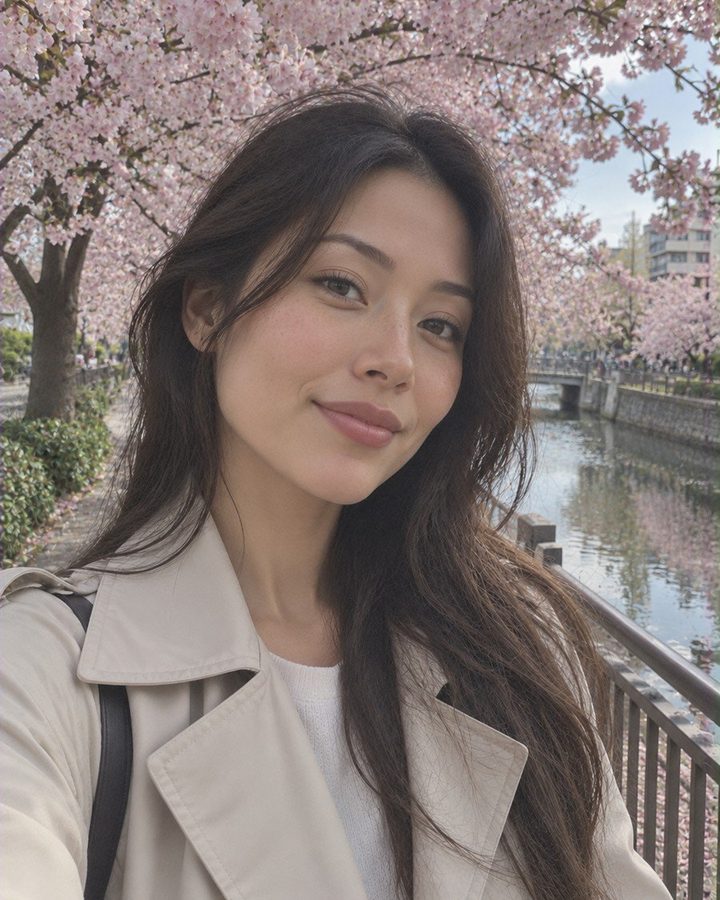
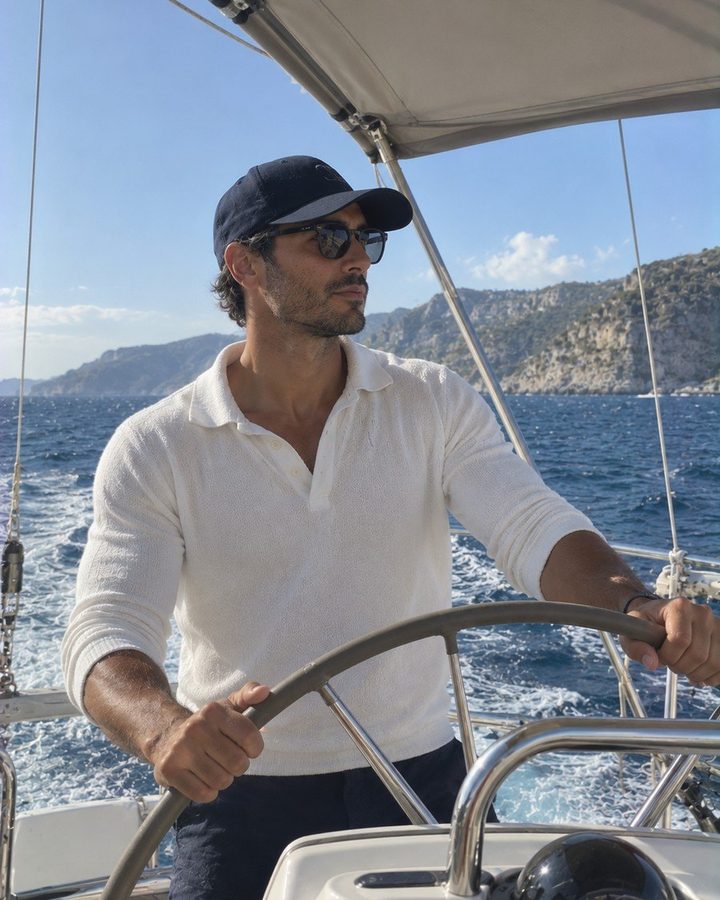
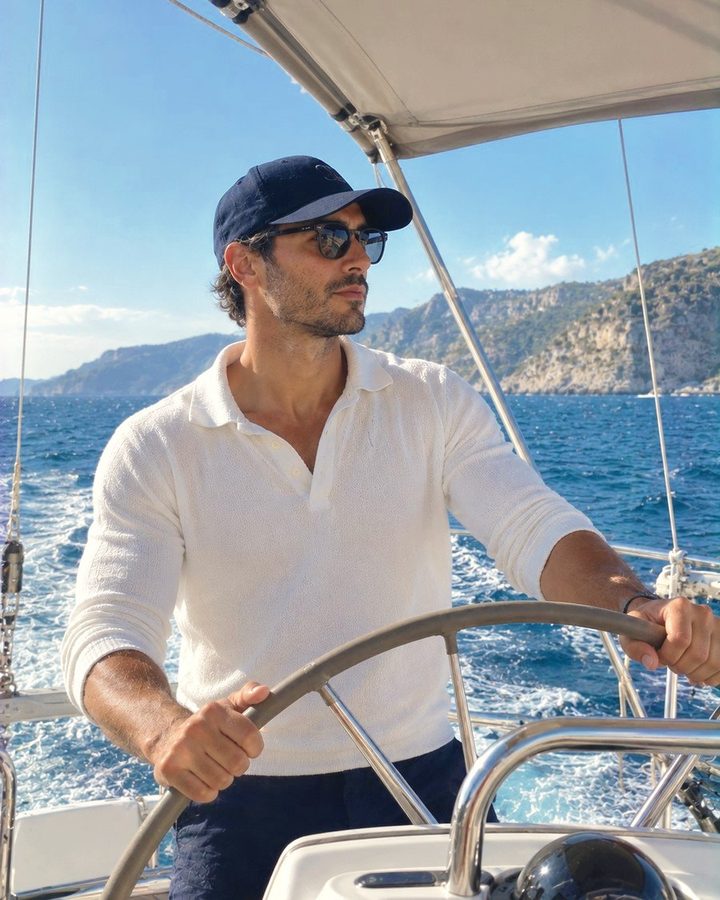
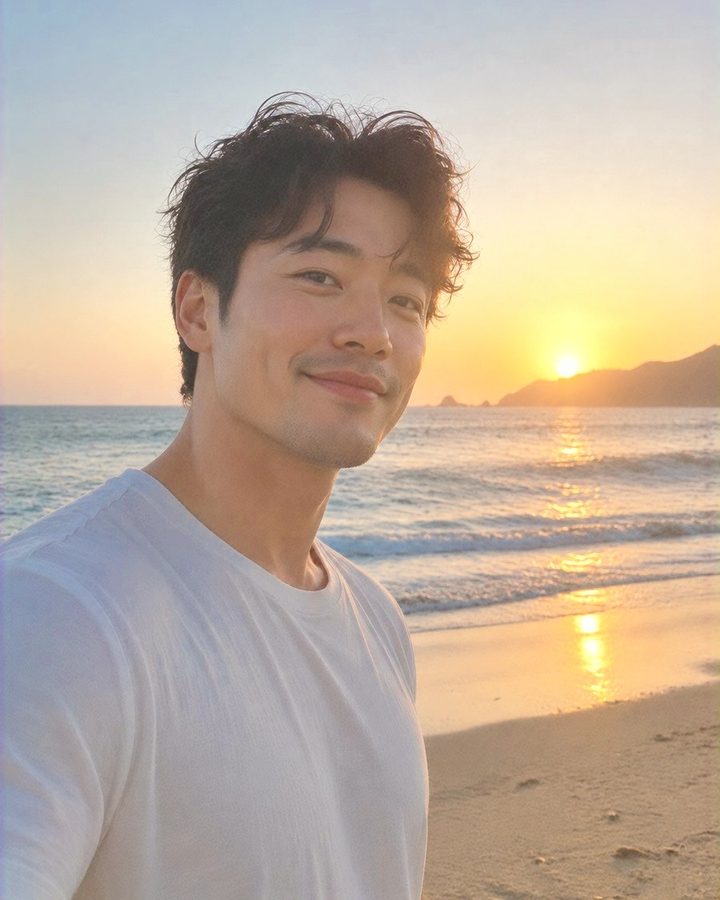
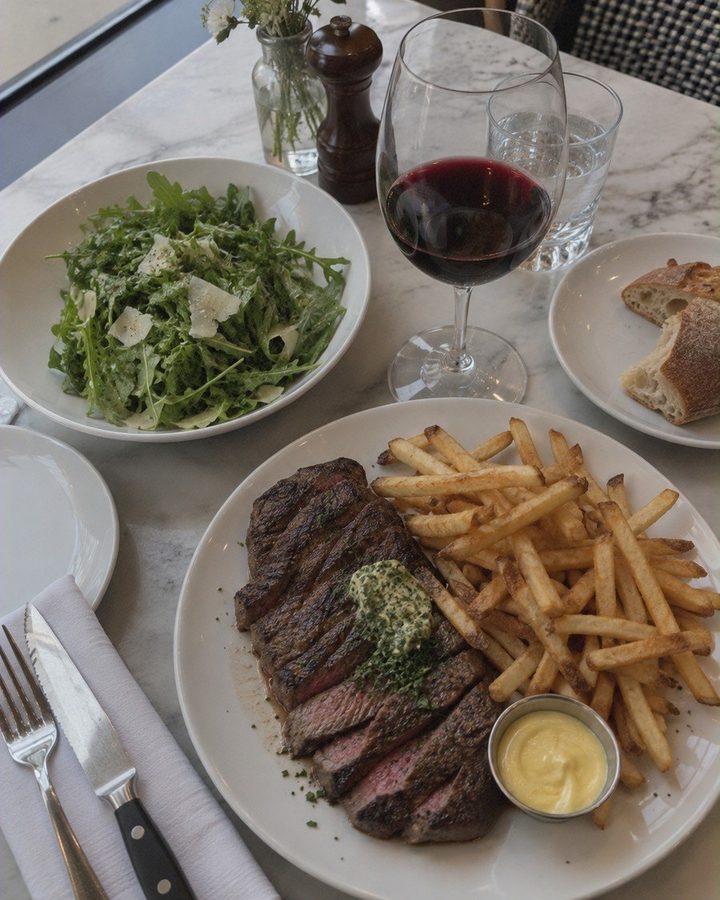
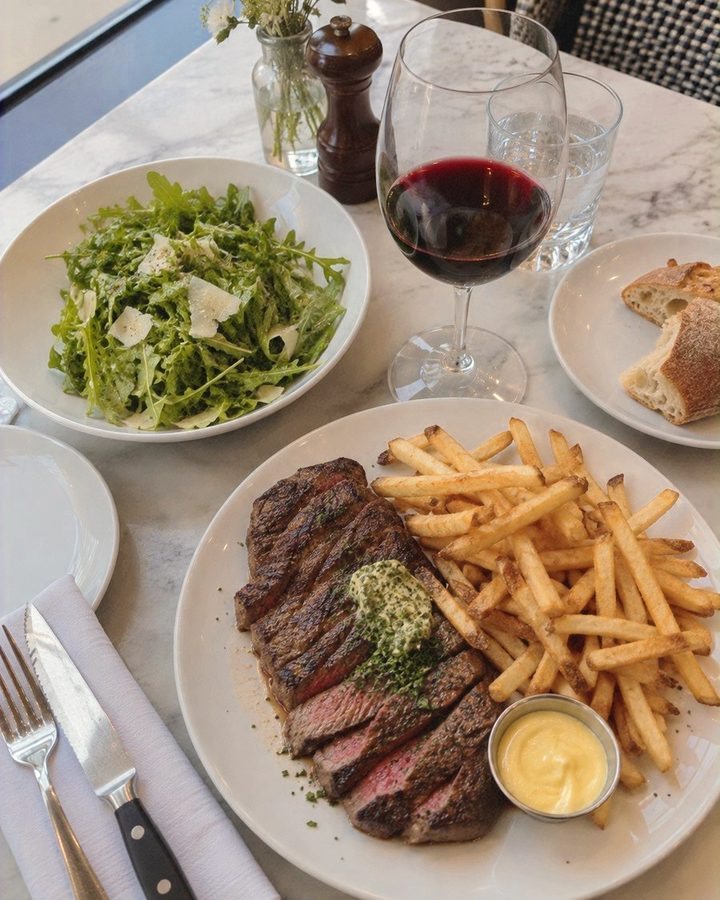
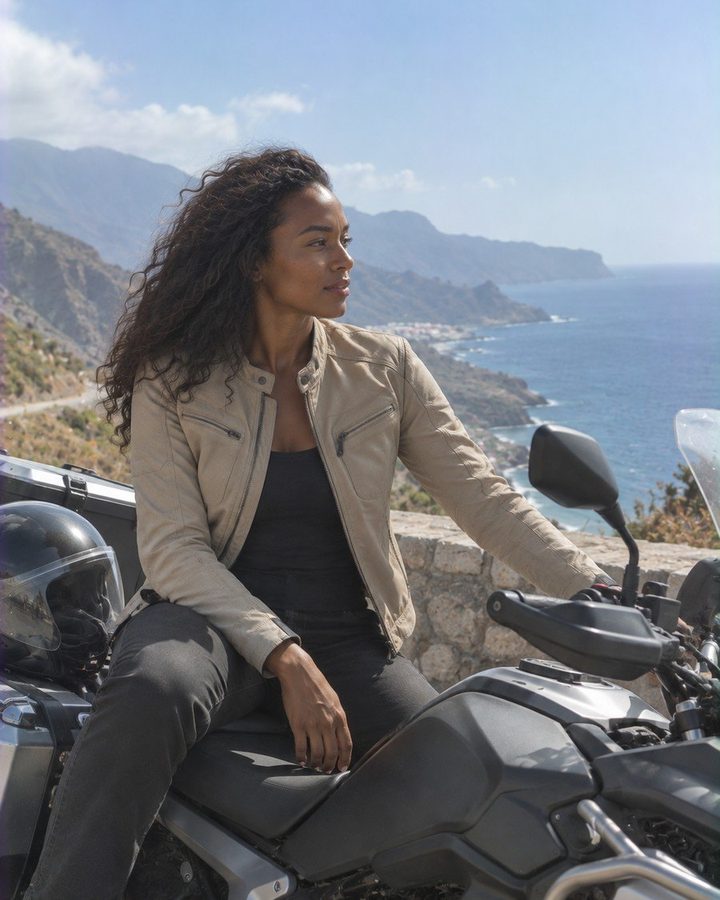
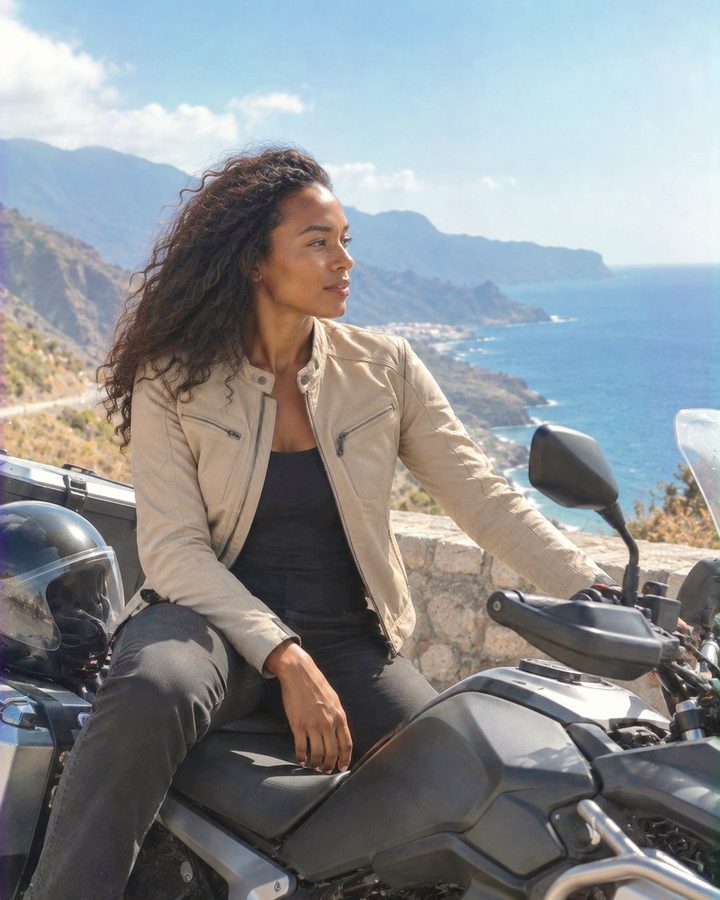
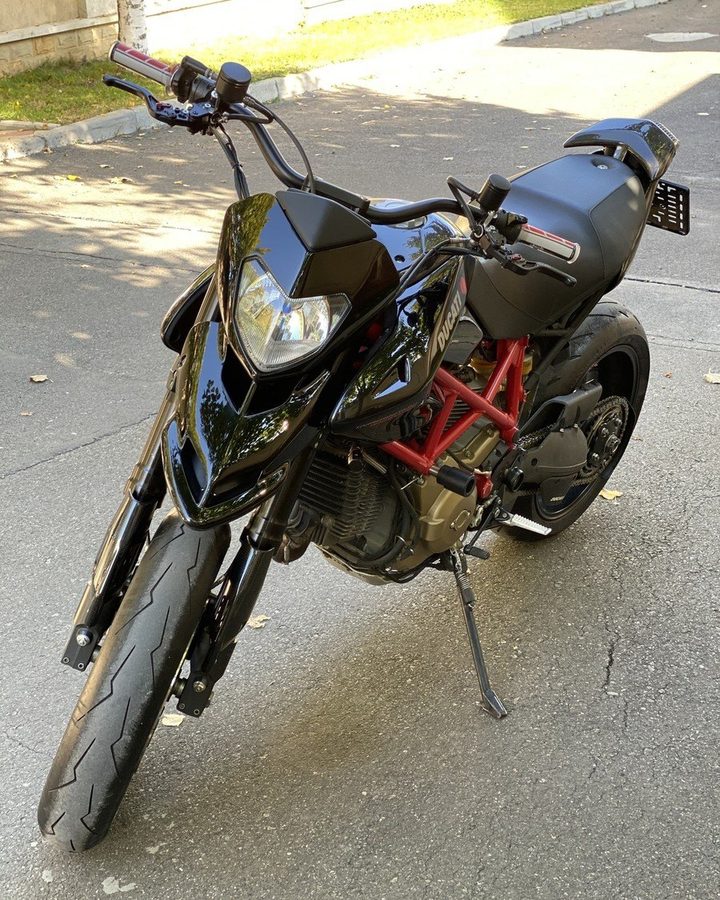
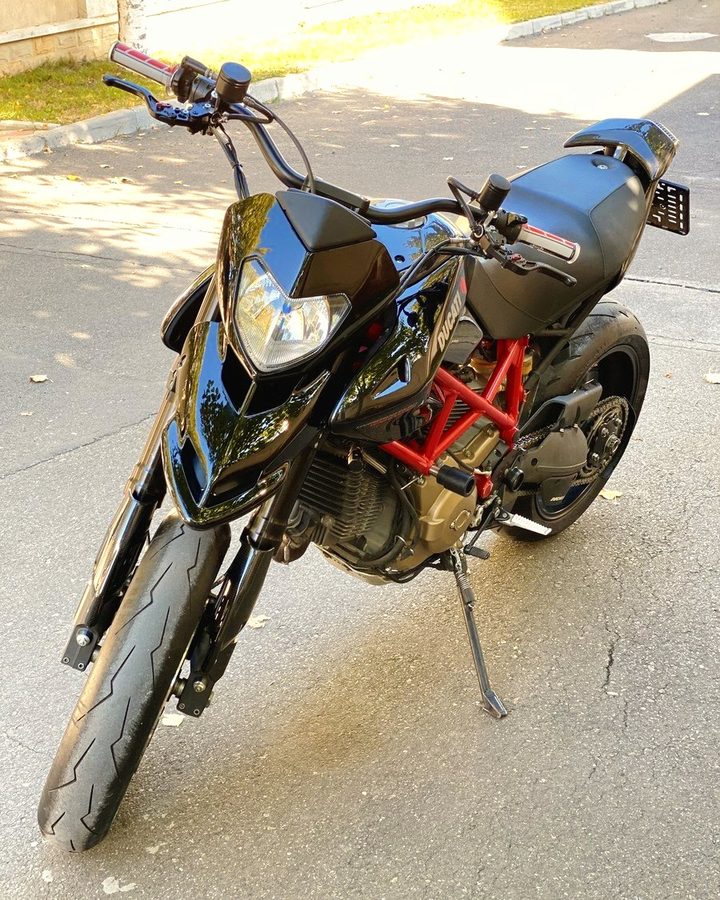
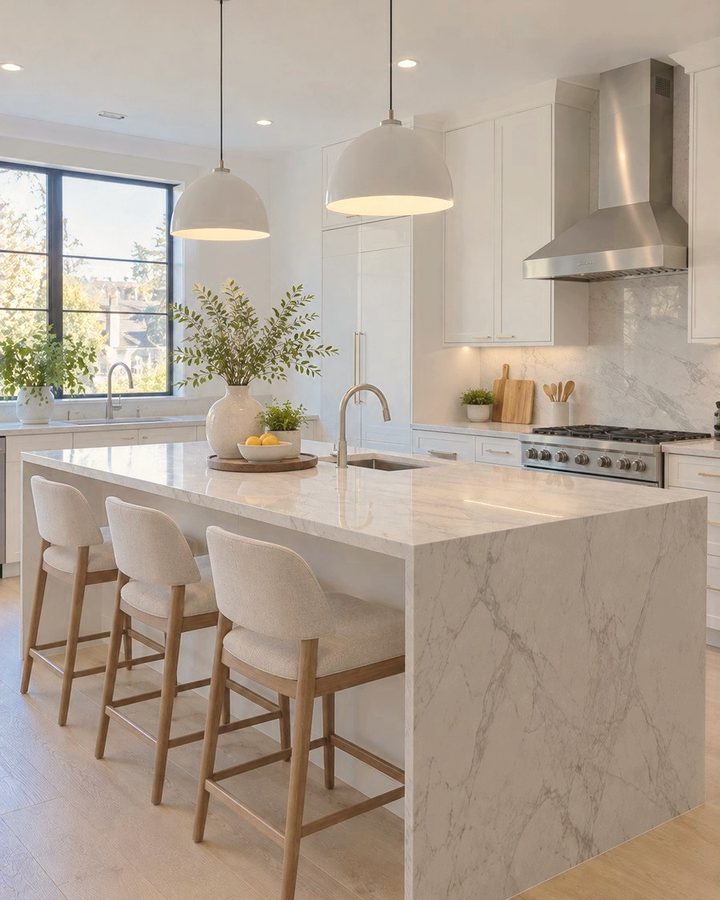
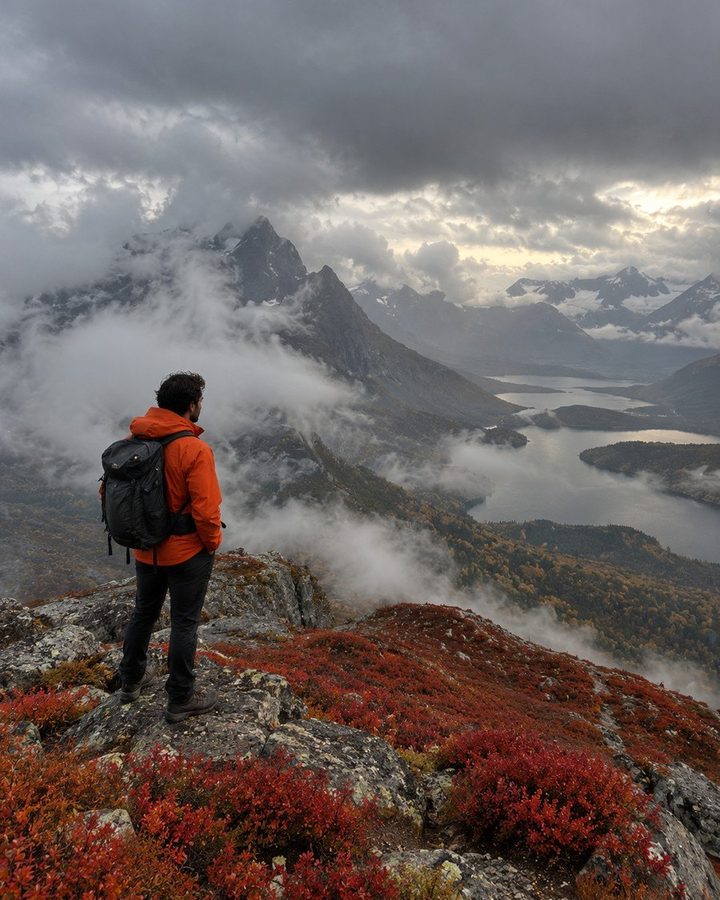
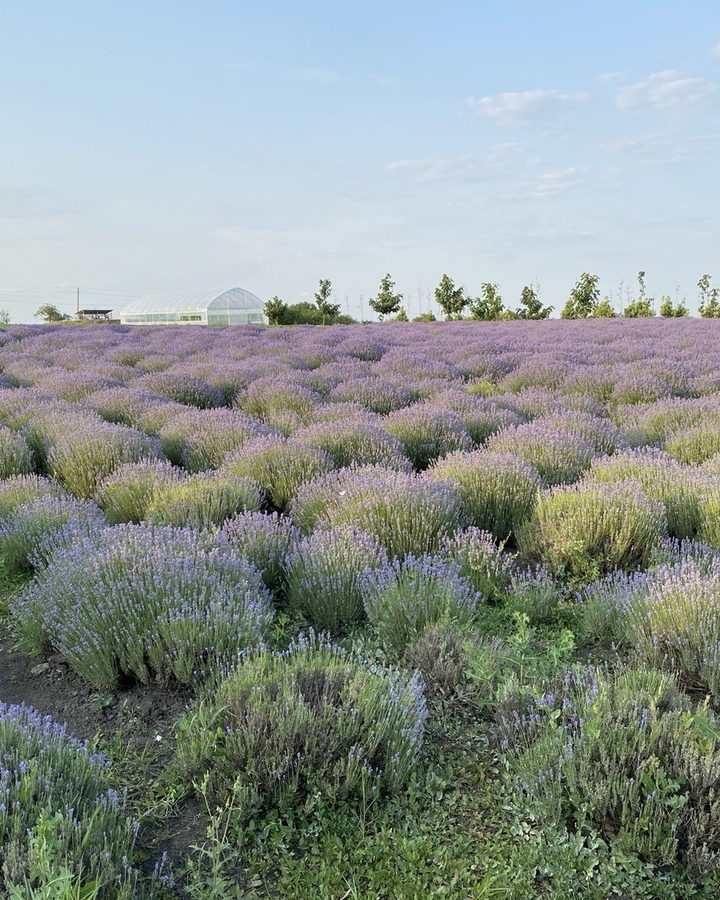
Lo stesso preset, senza ritocchi a mano, su 40 scatti diversi: ritratti, città, notte, mare, neve, cibo, auto, interni, natura e foto col telefono. PRIMA a sinistra, DOPO a destra.
 prima
 dopo
 prima
 dopo
 prima
 dopo
 prima
 dopo
 prima
 dopo
 prima
 dopo
 prima
 dopo
 prima
 dopo
 prima
 dopo
 prima
 dopo
 prima
 dopo
 prima
 dopo
 prima
 dopo
 prima
 dopo
 prima
 dopo
 prima
 dopo
 prima
 dopo
 prima
 dopo
 prima
 dopo
 prima
 dopo
 prima
 dopo
 prima
 dopo
 prima
 dopo
 prima
 dopo
 prima
 dopo
 prima
 dopo
 prima
 dopo
 prima
 dopo
 prima
 dopo
 prima
 dopo
 prima
 dopo
 prima
 dopo
 prima
 dopo
 prima
 dopo
 prima
 dopo
 prima
 dopo
 prima
 dopo
 prima
 dopo
 prima
 dopo
 prima
 dopo
Gli esempi con l’etichetta “creata con l’IA” sono fatti con l’IA: normali scatti “come appena fatti col telefono”, senza modifiche. La “foto dell’autore” è scattata dall’autore di GradeColor. Ogni “dopo” è solo questo preset, versione principale, senza ritocchi.
Come adattarlo alla tua foto
Ogni scatto ha la sua luce, quindi a volte dopo il preset serve un cursore. L’ordine è questo:
Applica il preset. Se il colore viene troppo forte, usa la versione Soft: fa la stessa cosa, ma più leggera.
Scatto scuro: «Esposizione» tra +0,3 e +0,7. Scatto bruciato: tra −0,3 e −0,7, e «Luci» a sinistra se il cielo diventa bianco.
La pelle è virata al giallo sotto le lampade o al blu in ombra: sposta un po’ «Temperatura» dalla parte opposta.
Domande e risposte
Va davvero bene per il 99% delle foto?
Il preset è fatto per scatti normali, senza sceglierli: giorno e notte, persone e paesaggi, telefono e fotocamera. Sulle foto molto scure o bruciate sistema prima la luminosità con «Esposizione», poi applica il preset. Questo è l’1% che resta: nessun preset salva uno scatto senza luce o uno finito tutto nel bianco.
Che differenza c’è con i pack da $9?
Un pack da $9 fa un solo soggetto: neve, notte, matrimonio. GRADE ONE dà lo stesso colore a tutto, così il feed è coerente e non devi scegliere un pack per ogni scatto. In più hai la versione Soft, una LUT per il video e la guida per adattarlo.
Funziona in Lightroom gratuito sul telefono?
Sì. Apri il .dng in Lightroom sul telefono, copia le impostazioni e incollale sulle tue foto. Oppure importa il .xmp: Presets → Yours → ⋯ → Import Presets. Non serve l’abbonamento.
Va bene per RAW e per le foto dal telefono?
Sì, per RAW, JPG e HEIC. Il RAW ha più margine in luci e ombre, quindi adattarlo è più facile.
Si può usare sul video?
Sì, nell’archivio c’è una LUT .cube per Premiere Pro, DaVinci Resolve, Final Cut Pro e CapCut su computer. La LUT porta colore e contrasto, mentre grana, chiarezza e maschere non passano. Il video in LOG convertilo prima in Rec.709.
Cosa faccio se lo scatto è molto scuro o bruciato?
Prima «Esposizione»: uno scatto scuro tra +0,3 e +0,7, uno bruciato tra −0,3 e −0,7. Poi il preset. Se il cielo diventa bianco, abbassa «Luci». Le zone ormai bianche del tutto il preset non le recupera: lì il dettaglio non c’è più.
Posso usarlo per lavori con i clienti?
Sì, servizi personali e commerciali vanno bene. Non puoi rivendere né condividere i file del preset.
Come pago e quando arrivano i file?
Con carta tramite Gumroad oppure via Telegram (carta o stelle di Telegram). Il link all’archivio arriva subito dopo il pagamento.
E se non ci riesco?
Rimborso entro 14 giorni se il file non si apre o non corrisponde alla descrizione. Se il preset non si adatta al tuo scatto, manda la foto a hello@gradecolor.com: ti diciamo quale cursore spostare.
Non ci riesci? Scrivi a hello@gradecolor.com e lo risolviamo insieme sulla tua foto.
Come installare
Nel pack ci sono tre formati: .dng per l’app gratuita di Lightroom sul telefono, .xmp per Lightroom e Camera Raw su computer, .cube per il video e Photoshop. Se il look è troppo forte, nel video abbassa l’intensità della LUT, e in Lightroom ritocca i cursori dopo aver applicato il preset.
Lightroom Classic e Lightroom su computer
- Lightroom Classic: modulo Sviluppo (Develop) → pannello Presets → «+» → Import Presets → scegli il file .xmp.
- Lightroom cloud: File → Import Profiles & Presets → scegli il file .xmp.
- I preset compaiono nel gruppo GradeColor. Clicca su un preset, poi sistema bilanciamento del bianco ed esposizione sul tuo scatto.
Lightroom sul telefono (gratis)
- Salva il .dng sul telefono e aggiungilo a Lightroom: si apre come una foto che ha già il look.
- Apri quella foto → ⋯ (in alto a destra) → Create Preset → dagli un nome → salva. Oppure copia le impostazioni e incollale sulle tue foto.
- Puoi anche importare il file .xmp: Presets → scheda Yours → ⋯ → Import Presets. Se l’app è in italiano, le voci hanno nomi tradotti, ma il percorso è lo stesso.
Photoshop e Camera Raw
- Preset: Filtro → Filtro Camera Raw → scheda dei preset → ⋯ → Import Profiles & Presets → file .xmp.
- LUT: Livello → Nuovo livello di regolazione → Ricerca colore (Color Lookup) → Carica LUT 3D (Load 3D LUT) → file .cube.
Premiere Pro (LUT)
- Seleziona la clip → pannello Lumetri Color.
- Creative → Look → Browse… → scegli il file .cube.
- L’intensità si regola con il cursore Intensity.
DaVinci Resolve (LUT)
- Project Settings → Color Management → Open LUT Folder → copia lì il file .cube.
- Clic destro sull’elenco delle LUT → Update Lists.
- Pagina Color → clic destro sul nodo → LUT → scegli la LUT. Intensità: Key Output Gain. Se hai girato in LOG, prima convertilo in Rec.709 su un nodo separato.
Final Cut Pro (LUT)
- Seleziona la clip → aggiungi l’effetto Custom LUT.
- Nelle impostazioni dell’effetto → LUT → Choose Custom LUT… → scegli il file .cube.
- L’intensità si regola con Mix.
CapCut su computer (LUT)
- Seleziona la clip → pannello di regolazione della clip → sezione LUT → Importa → scegli il file .cube.
- Non tutti gli editor per telefono importano le LUT, e le voci cambiano nome da app ad app.
Non ci riesci? Scrivi a hello@gradecolor.com e lo risolviamo insieme.
GRADE ONE: un preset per tutto
Lightroom su computer e telefono, versione Soft, LUT per il video, guida per adattarlo.