
RomânăRO
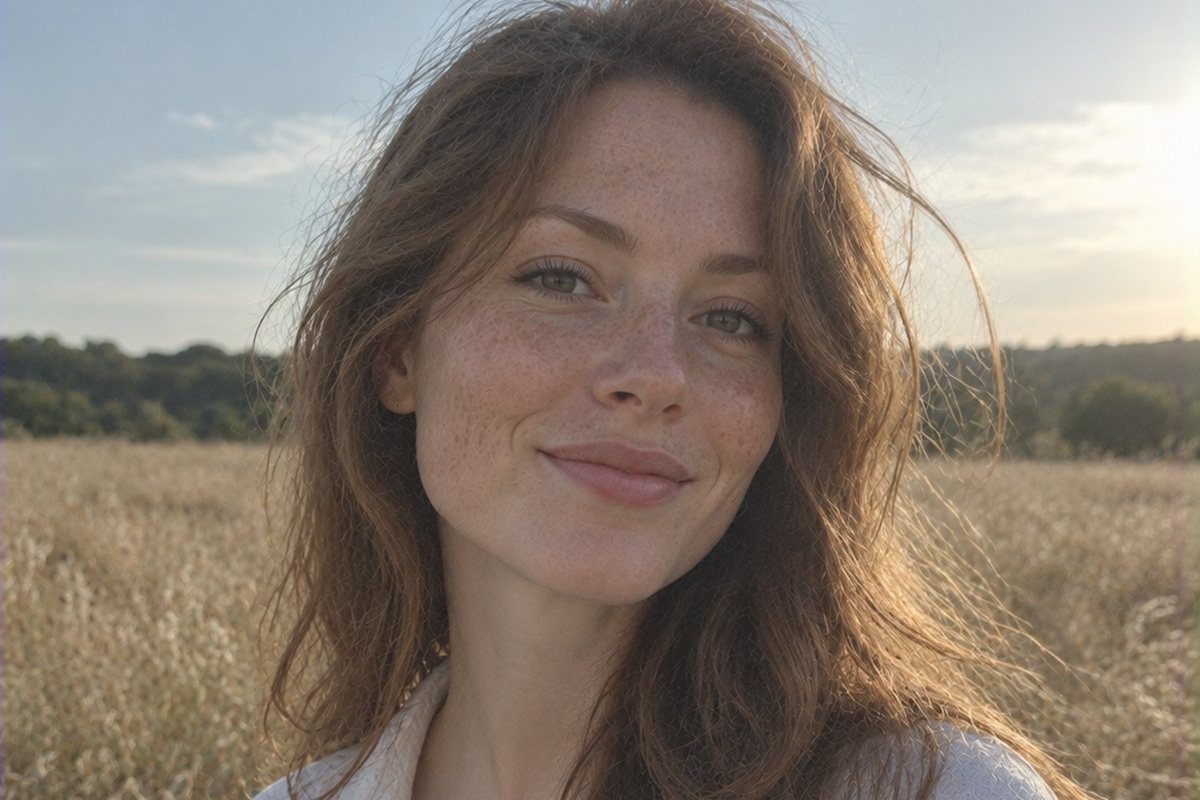
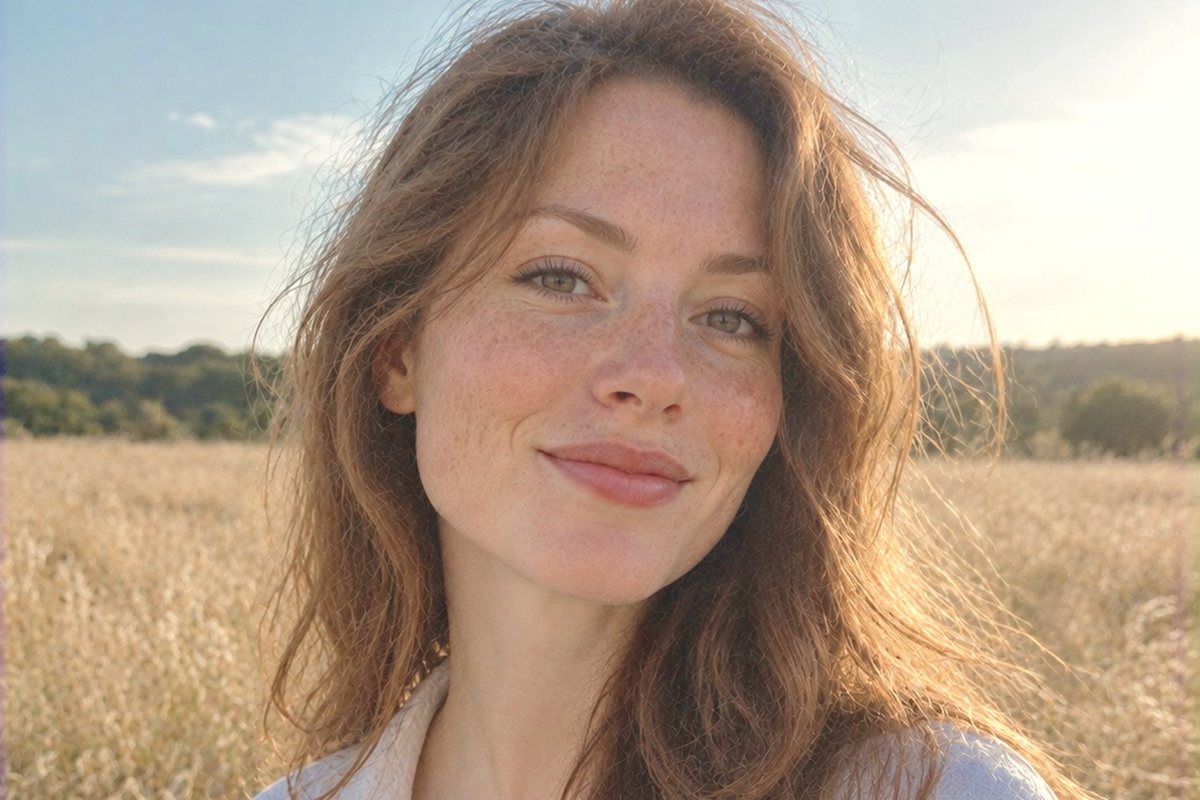 înaintedupă
Un pachet de $9 acoperă o singură temă. Acest preset le acoperă pe toate
Portretul, noaptea, zăpada și farfuria din cafenea ies în aceeași gamă. Feed-ul arată unitar și nu mai ții zece pachete pentru zece situații.
Varianta Soft pentru cadrele deja luminoase și un ghid pe trei glisoare: Exposure, Highlights, Temp. Ajunge pentru cadre întunecate, supraexpuse și gălbui.
LUT-ul .cube e făcut din același look. Clipurile din Premiere, DaVinci, Final Cut și CapCut primesc aceeași culoare ca pozele.
Ce conține
Un singur preset pe toate tipurile de poze
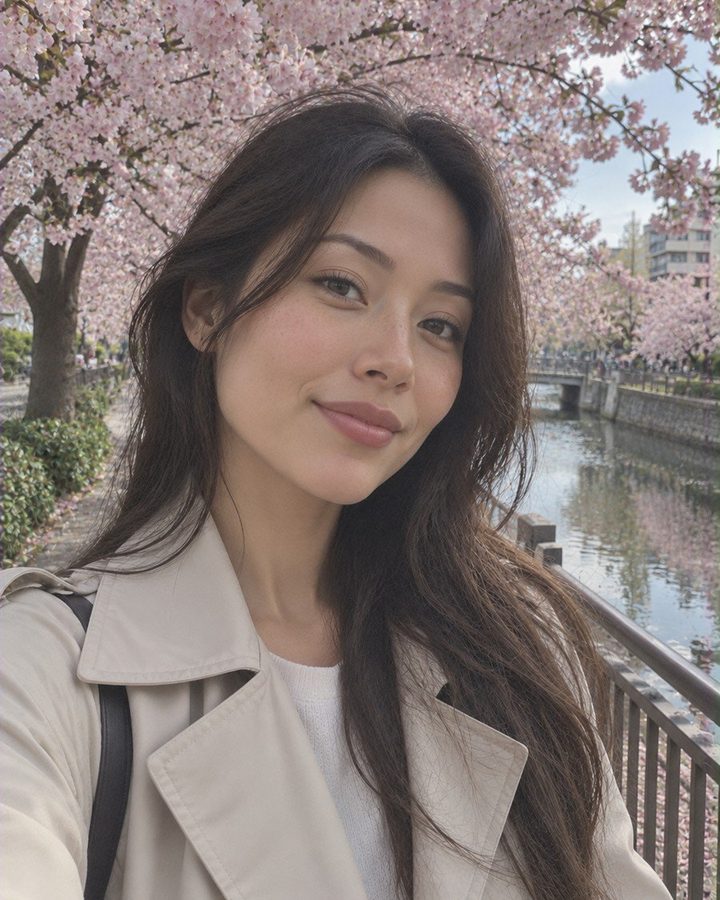
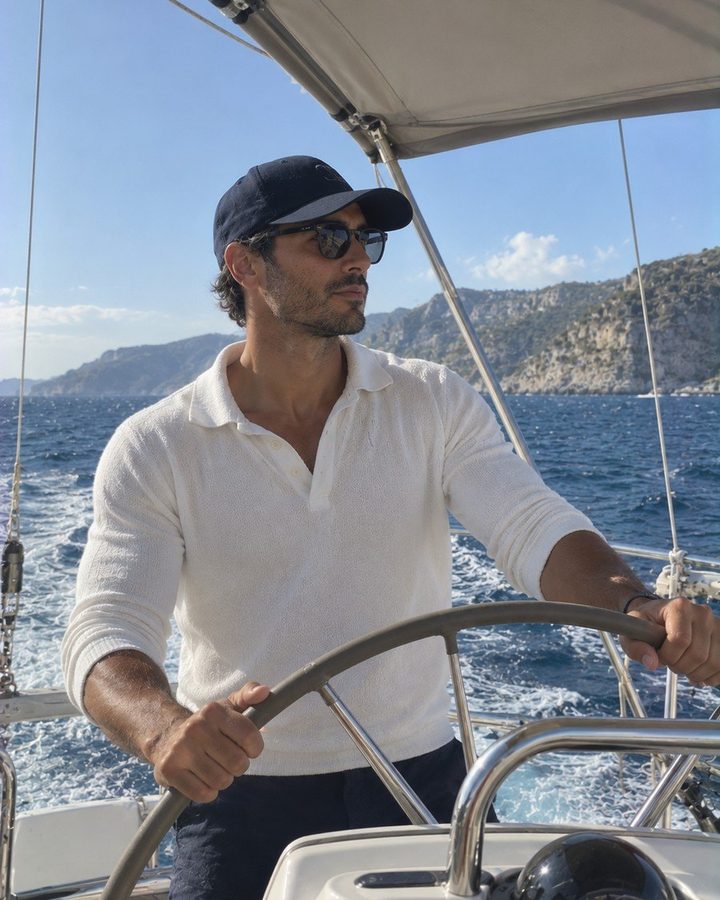
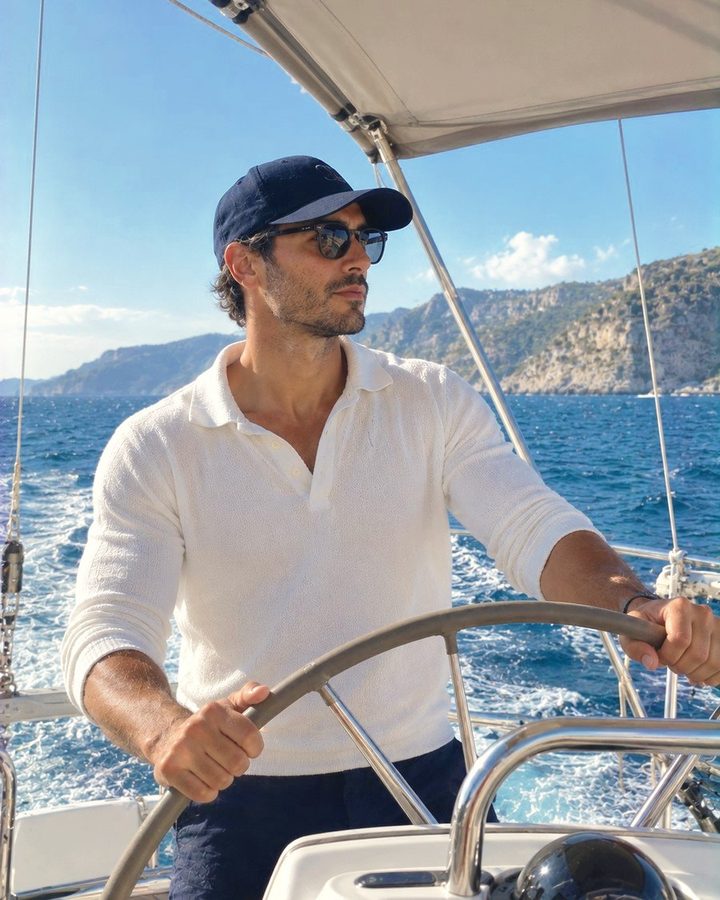
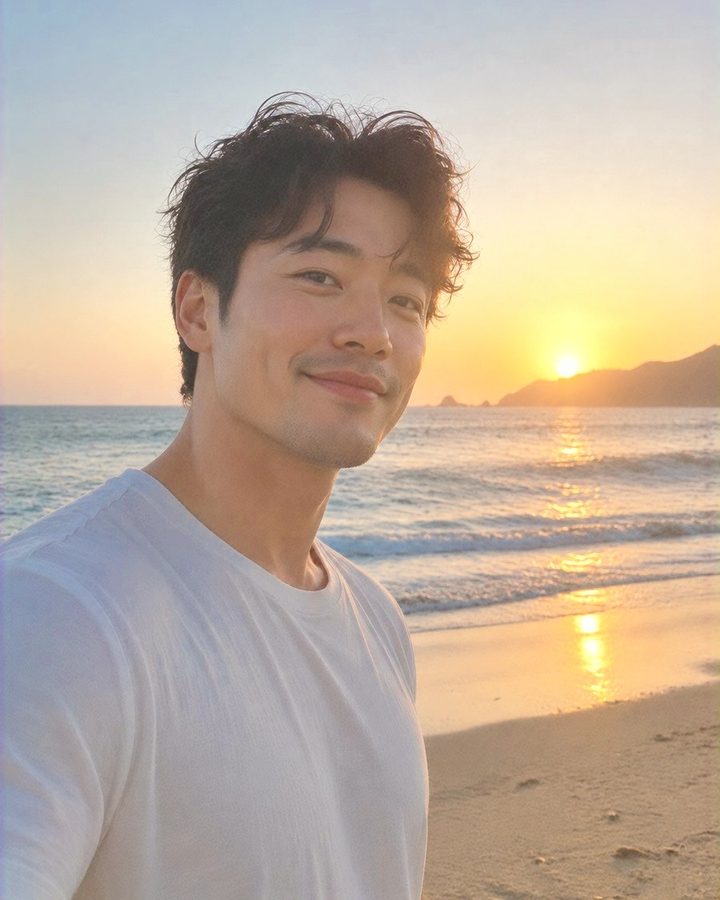
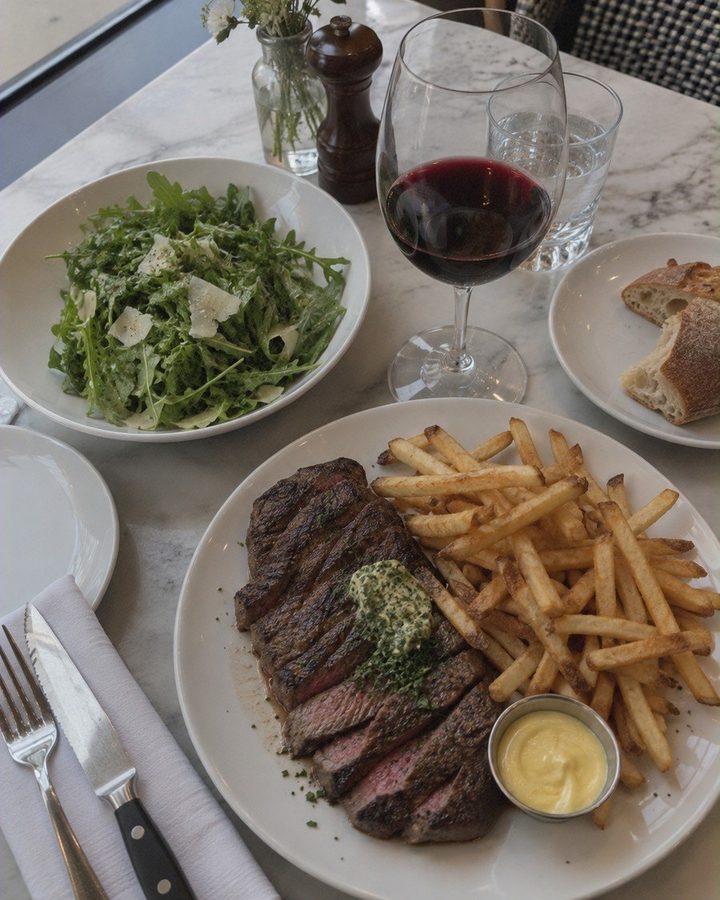
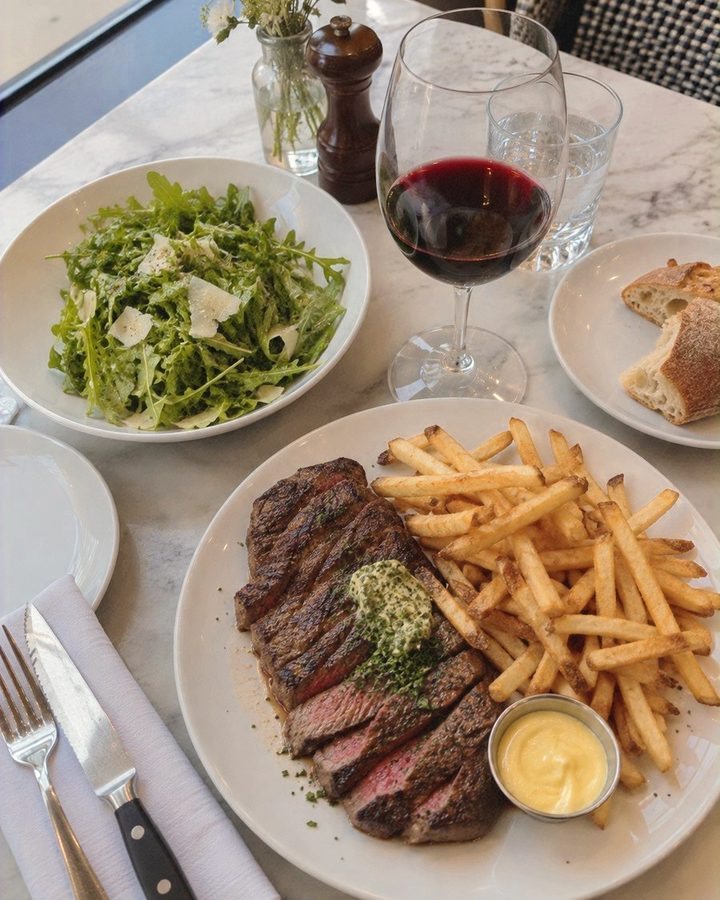
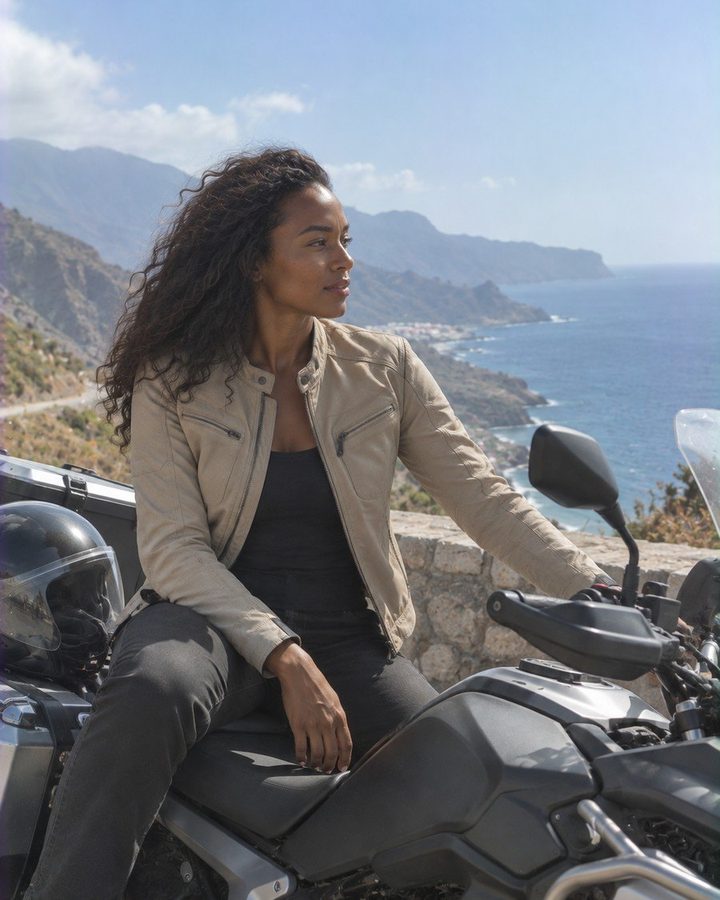
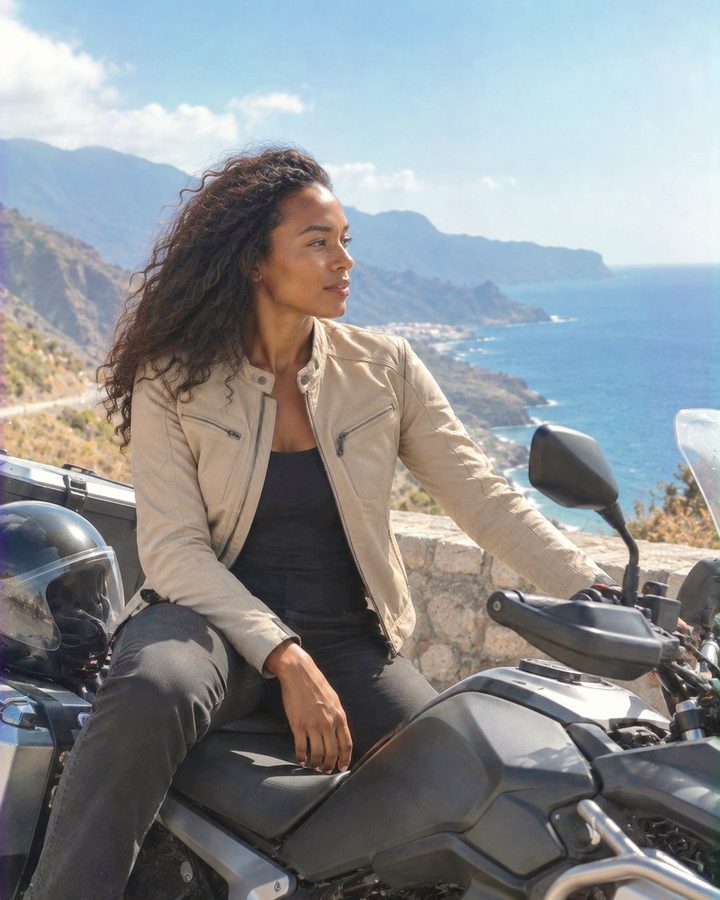
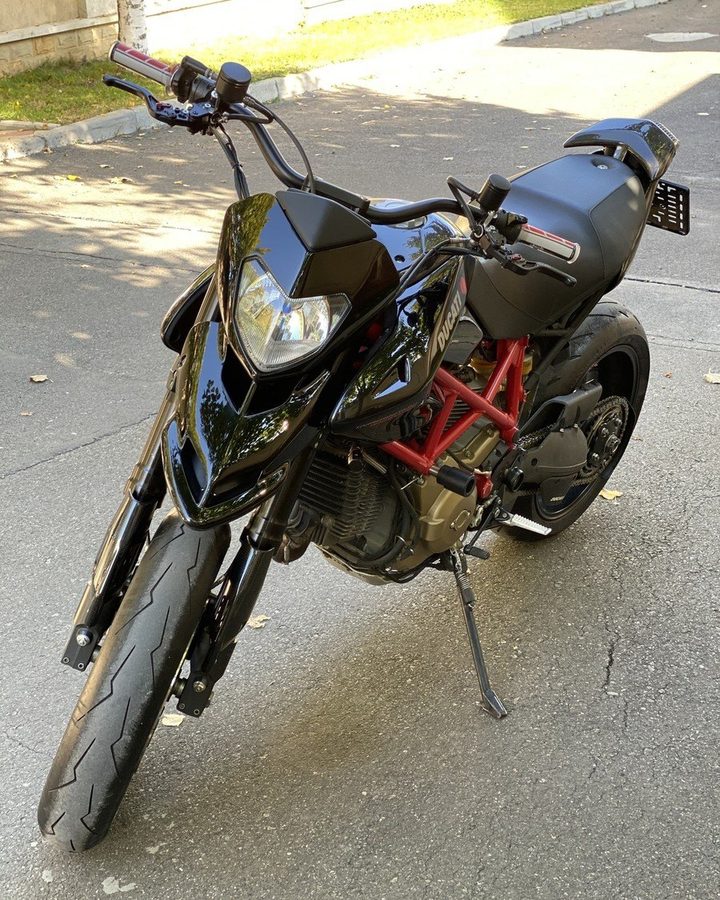
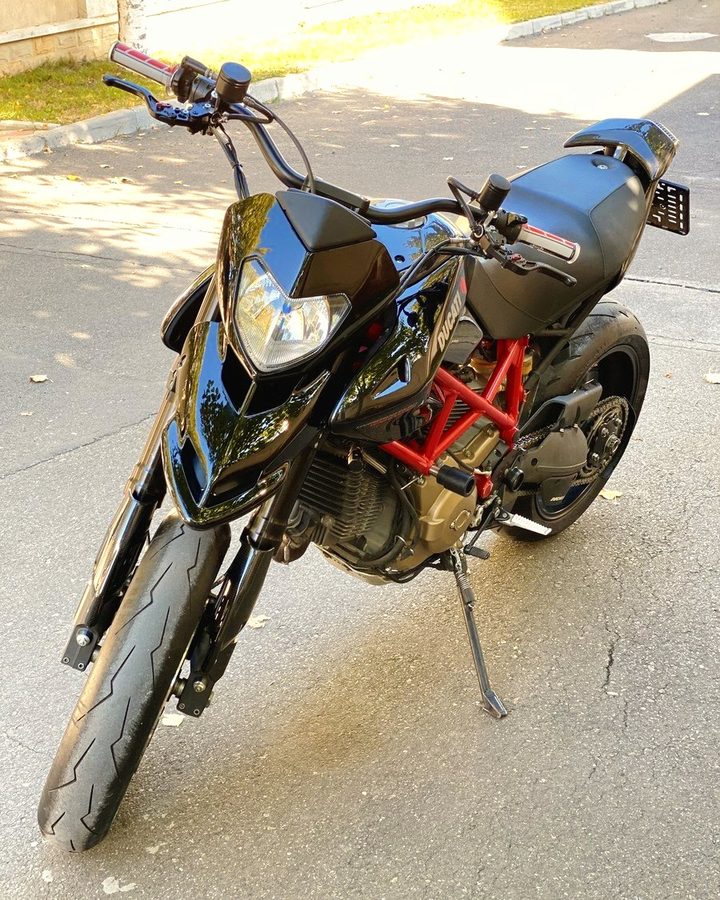
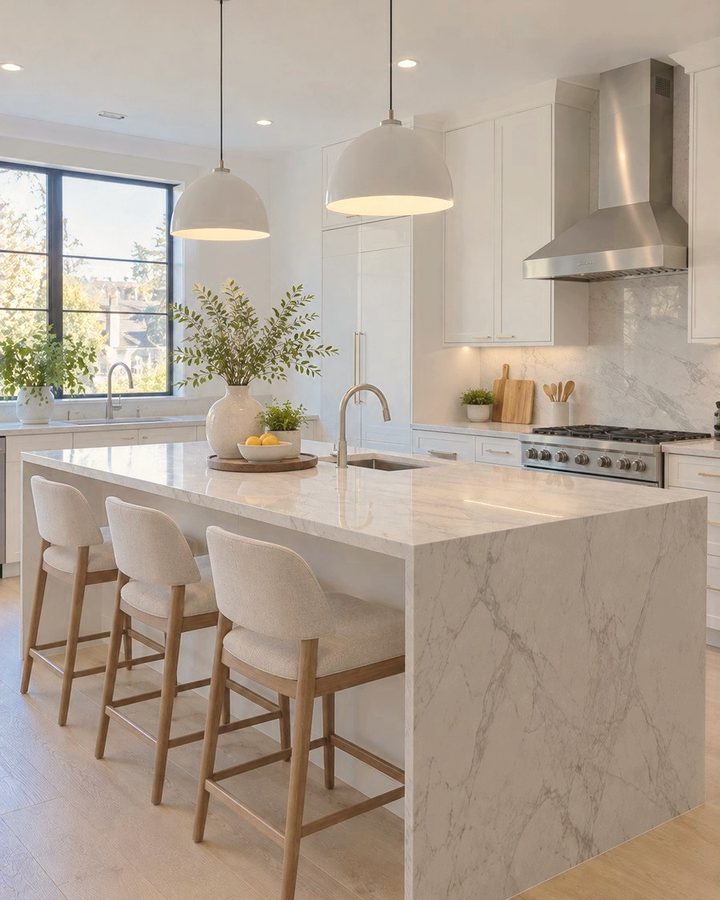
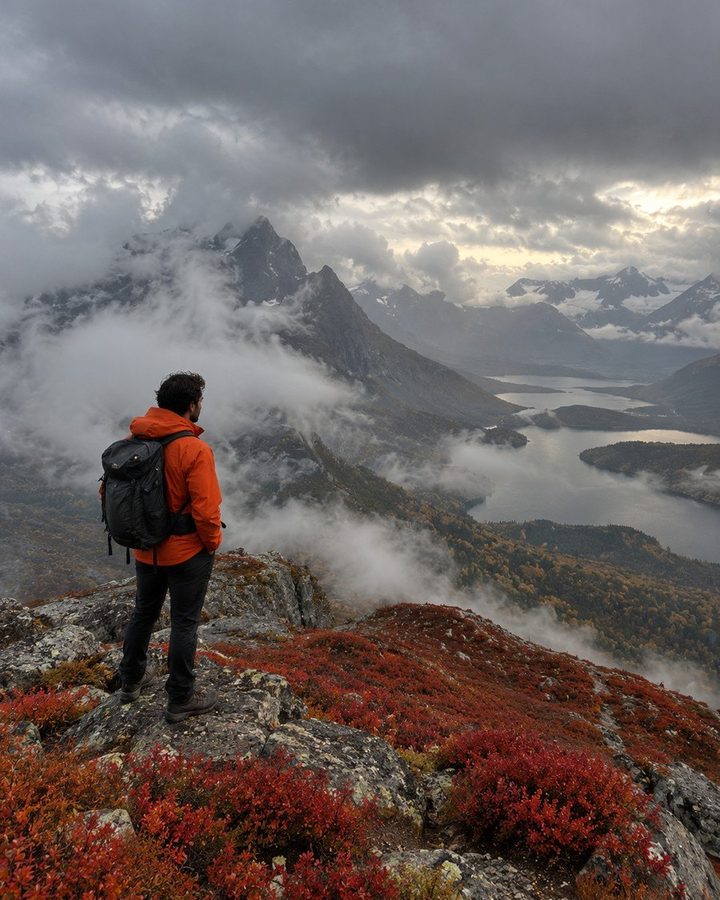
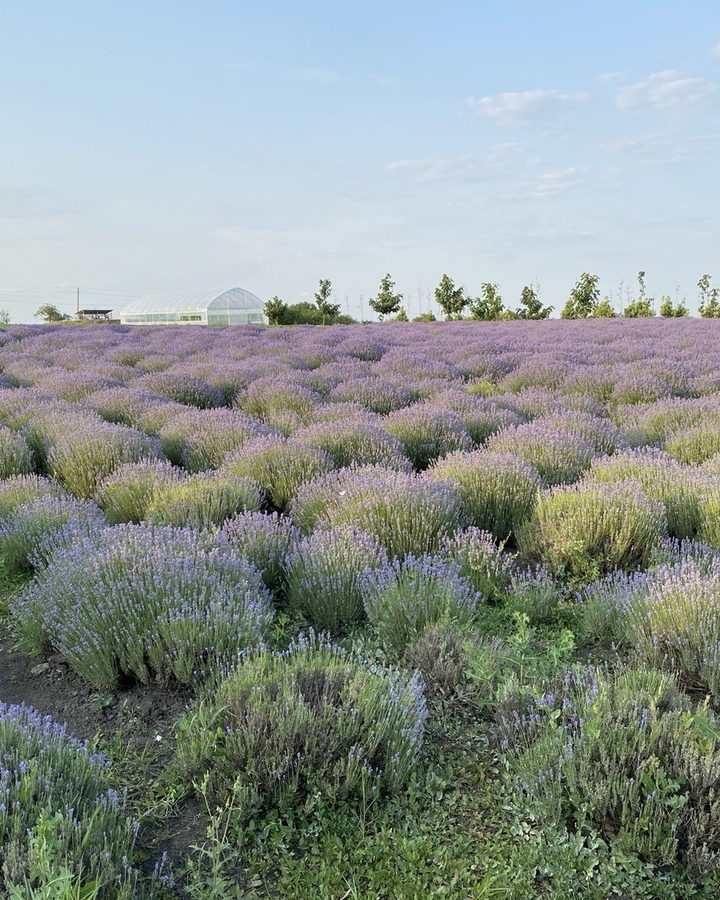
Același preset, fără nicio corecție manuală, pe 40 de cadre diferite: portrete, oraș, noapte, mare, zăpadă, mâncare, mașini, interioare, natură și poze de pe telefon. ÎNAINTE în stânga, DUPĂ în dreapta.
 înainte
 după
 înainte
 după
 înainte
 după
 înainte
 după
 înainte
 după
 înainte
 după
 înainte
 după
 înainte
 după
 înainte
 după
 înainte
 după
 înainte
 după
 înainte
 după
 înainte
 după
 înainte
 după
 înainte
 după
 înainte
 după
 înainte
 după
 înainte
 după
 înainte
 după
 înainte
 după
 înainte
 după
 înainte
 după
 înainte
 după
 înainte
 după
 înainte
 după
 înainte
 după
 înainte
 după
 înainte
 după
 înainte
 după
 înainte
 după
 înainte
 după
 înainte
 după
 înainte
 după
 înainte
 după
 înainte
 după
 înainte
 după
 înainte
 după
 înainte
 după
 înainte
 după
 înainte
 după
Exemplele marcate „generat cu AI” sunt făcute cu AI: cadre obișnuite „ca scoase din telefon”, fără editare. „Poza autorului” e făcută de autorul GradeColor. „După” e doar acest preset, varianta principală, fără retușuri.
Cum îl potrivești pe poza ta
Fiecare cadru are lumina lui, așa că uneori după preset mai trebuie mutat un glisor. Ordinea e aceasta:
Aplică presetul. Dacă culoarea iese prea puternică, ia varianta Soft: face același lucru, doar mai blând.
Cadru întunecat: Exposure între +0,3 și +0,7. Cadru supraexpus: între −0,3 și −0,7, iar Highlights spre stânga dacă cerul se albește.
Pielea a tras spre galben sub becuri sau spre albastru la umbră: mută puțin Temp în sens invers.
Întrebări și răspunsuri
Chiar se potrivește la 99% din poze?
Presetul e făcut pentru cadre obișnuite, fără selecție: zi și noapte, oameni și peisaje, telefon și aparat foto. Pe pozele foarte întunecate sau supraexpuse corectează întâi luminozitatea din Exposure, apoi aplică presetul. Acesta e restul de 1%: niciun preset nu salvează un cadru fără lumină sau unul în care totul a trecut în alb.
Prin ce diferă de pachetele de $9?
Un pachet de $9 face o singură temă: zăpadă, noapte, nuntă. GRADE ONE dă aceeași culoare la orice, așa că feed-ul arată unitar și nu mai alegi câte un pachet pentru fiecare cadru. În plus primești varianta Soft, un LUT pentru video și ghidul de reglaj.
Merge în Lightroom gratuit pe telefon?
Da. Deschide .dng-ul în Lightroom pe telefon, copiază setările și lipește-le pe pozele tale. Sau importă .xmp-ul: Presets → Yours → ⋯ → Import Presets. Nu ai nevoie de abonament.
Merge pe RAW și pe poze de pe telefon?
Da, pe RAW, JPG și HEIC. RAW-ul are mai multă rezervă în lumini și umbre, așa că reglajul e mai ușor.
Pot să-l folosesc pe video?
Da, în arhivă e un LUT .cube pentru Premiere Pro, DaVinci Resolve, Final Cut Pro și CapCut pe computer. LUT-ul duce culoarea și contrastul, dar granulația, claritatea și măștile nu trec în el. Materialul filmat în LOG trece-l întâi în Rec.709.
Ce fac dacă un cadru e foarte întunecat sau supraexpus?
Întâi Exposure: un cadru întunecat între +0,3 și +0,7, unul supraexpus între −0,3 și −0,7. Apoi presetul. Dacă cerul se albește, coboară Highlights. Presetul nu poate recupera o zonă care a trecut deja în alb pur: acolo nu mai sunt detalii.
Pot să-l folosesc la ședințe foto pentru clienți?
Da, ședințele personale și comerciale sunt permise. Nu ai voie să revinzi sau să dai mai departe fișierele presetului.
Cum plătesc și când primesc fișierele?
Cu cardul prin Gumroad sau prin Telegram (card sau stele Telegram). Linkul către arhivă vine imediat după plată.
Și dacă nu-mi iese?
Rambursare în 14 zile dacă fișierul nu se deschide sau nu corespunde descrierii. Dacă presetul nu se așază bine pe cadrul tău, trimite poza la hello@gradecolor.com: îți spunem ce glisor să muți.
Te-ai blocat? Scrie la hello@gradecolor.com și ne uităm pe poza ta.
Cum instalezi
Pachetul are trei formate: .dng pentru aplicația gratuită Lightroom de pe telefon, .xmp pentru Lightroom și Camera Raw pe computer, .cube pentru video și Photoshop. Dacă look-ul e prea puternic, în video scade intensitatea LUT-ului, iar în Lightroom ajustează cursoarele după presetare.
Lightroom Classic și Lightroom pe computer
- Lightroom Classic: modulul Develop → panoul Presets → „+” → Import Presets → alege fișierul .xmp.
- Lightroom în cloud: File → Import Profiles & Presets → alege fișierul .xmp.
- Presetările apar în grupul GradeColor. Dă clic pe una, apoi ajustează balansul de alb și expunerea pentru cadrul tău.
Lightroom pe telefon (gratuit)
- Salvează fișierul .dng pe telefon și adaugă-l în Lightroom: se deschide ca o fotografie cu acest look.
- Deschide fotografia → ⋯ (dreapta sus) → Create Preset → dă-i un nume → salvează. Sau copiază setările (Copy Settings) și lipește-le pe fotografiile tale (Paste Settings).
- Poți importa și fișierul .xmp: Presets → fila Yours → ⋯ → Import Presets.
Photoshop și Camera Raw
- Presetare: Filter → Camera Raw Filter → fila Presets → ⋯ → Import Profiles & Presets → .xmp.
- LUT: Layer → New Adjustment Layer → Color Lookup → Load 3D LUT → .cube.
Premiere Pro (LUT)
- Selectează clipul → panoul Lumetri Color.
- Creative → Look → Browse… → alege fișierul .cube.
- Intensitatea o reglezi din cursorul Intensity.
DaVinci Resolve (LUT)
- Project Settings → Color Management → Open LUT Folder → copiază acolo fișierul .cube.
- Clic dreapta pe lista de LUT-uri → Update Lists.
- Pagina Color → clic dreapta pe nod → LUT → alege LUT-ul. Intensitatea: Key Output Gain. Dacă ai filmat în LOG, trece materialul mai întâi în Rec.709, pe un nod separat.
Final Cut Pro (LUT)
- Selectează clipul → adaugă efectul Custom LUT.
- În setările efectului → LUT → Choose Custom LUT… → alege fișierul .cube.
- Intensitatea o reglezi din Mix.
CapCut pe computer (LUT)
- Selectează clipul → panoul de ajustări al clipului → secțiunea LUT → Import → alege fișierul .cube.
- Nu toate editoarele de pe telefon pot importa LUT-uri, iar meniurile se numesc diferit de la o aplicație la alta.
Te-ai blocat? Scrie la hello@gradecolor.com și rezolvăm.
GRADE ONE: un singur preset pentru tot
Lightroom pe computer și pe telefon, varianta Soft, LUT pentru video, ghid de reglaj.