
FrançaisFR
 avantaprès
Contenu de l’archive
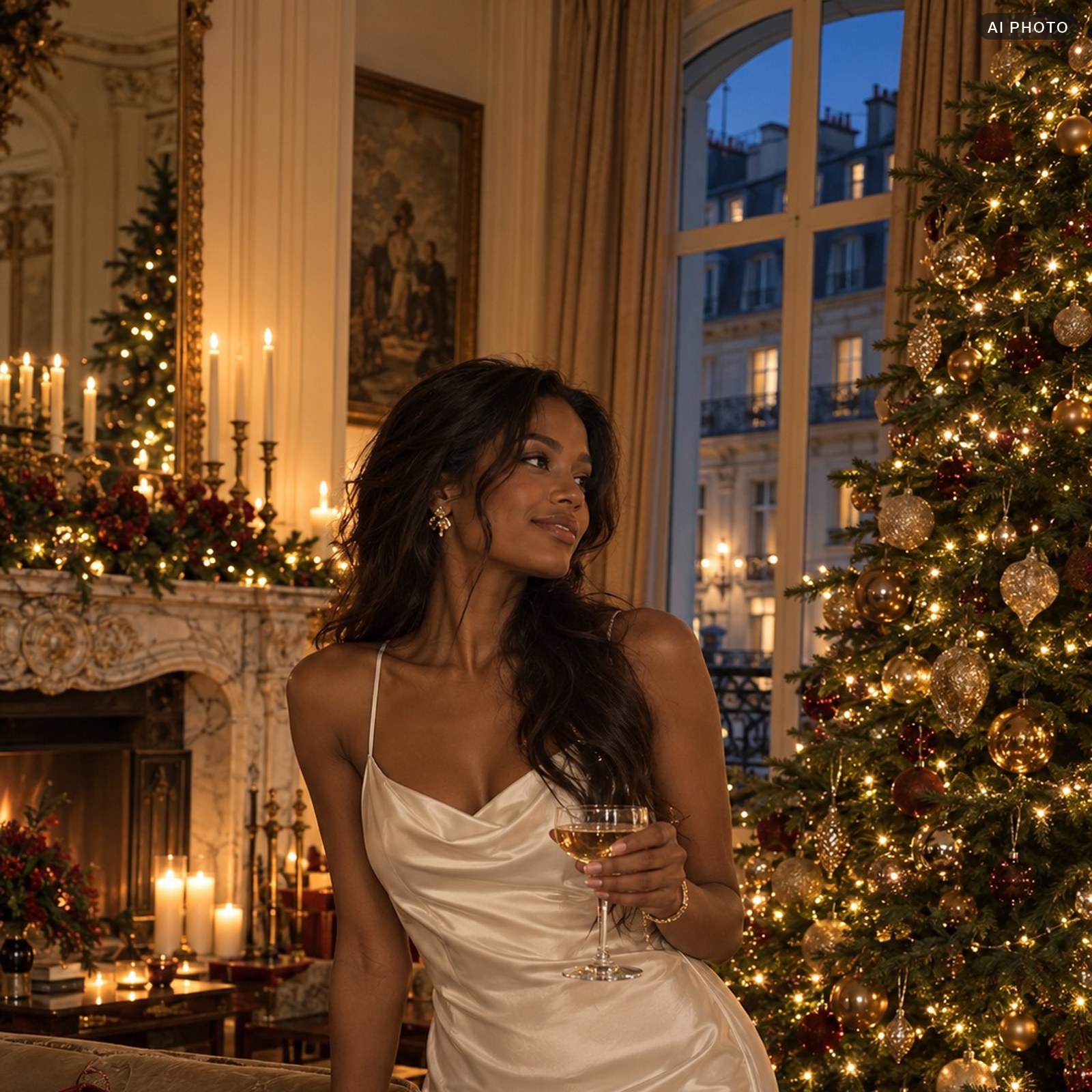
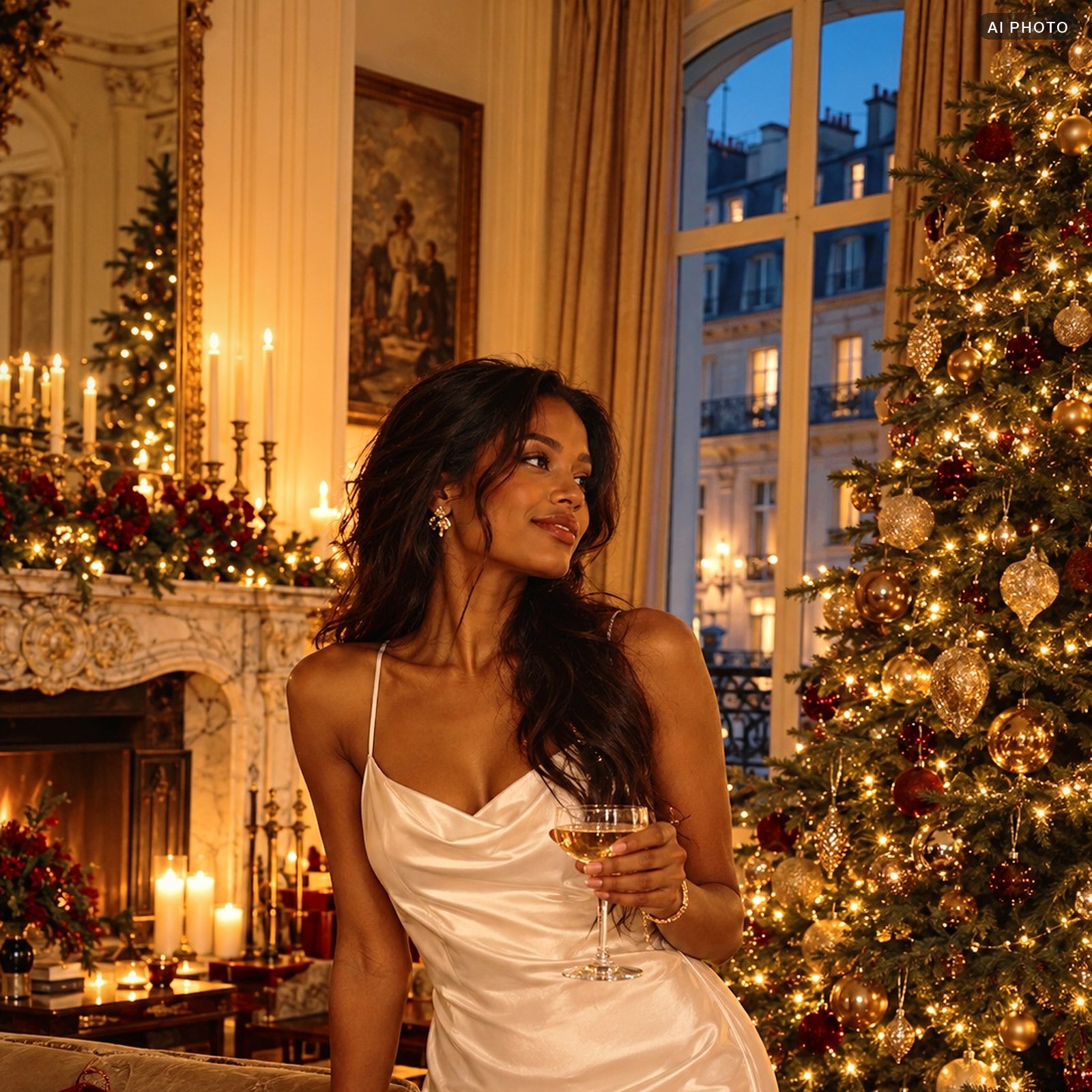
Sous les guirlandes et à la bougie, le téléphone rend les photos jaunes, ternes et plates. CHRISTMAS garde la chaleur festive des lumières, mais les visages deviennent plus lumineux et plus vivants, le rouge velouté et le vert des sapins profond. Les ombres gardent du volume et restent propres, sans voile gris.
Ce que fait la version principale. L’image s’éclaircit, les ombres s’ouvrent et les hautes lumières sont retenues pour que les guirlandes ne brûlent pas. Le rouge gagne un peu en richesse et fonce, le vert gagne en richesse et en profondeur, le jaune se calme, donc le blanc ne jaunit pas. L’orange, donc la peau, s’éclaircit et se calme un peu en couleur : les peaux claires et foncées gardent leur propre ton et ne virent ni à l’orange ni au rouge. De l’or chaud dans les hautes lumières, une teinte sapin à peine visible dans les ombres, un léger vignettage sur les bords et un grain fin par-dessus.
Soft fait la même chose à 60 % : pour les images avec beaucoup de lumières déjà vives.
La couleur et le ton sont dans un profil intégré au preset : après l’application, les curseurs de lumière et de couleur restent à zéro, et l’intensité se règle avec le curseur Quantité (Amount). Vous pouvez toujours corriger l’exposition comme d’habitude sans casser le rendu.
Il donne le meilleur sur le sapin et les guirlandes, les tables de fête, les marchés de Noël, les cadeaux, les soirées à la bougie à la maison et les balades dans une ville décorée. Pour une nuit avec feux d’artifice et ciel bleu, prenez plutôt MIDNIGHT, et pour la neige en plein jour, GLACIER.
L’archive contient 8 fichiers : deux presets .xmp, deux .dng pour Lightroom gratuit sur téléphone, deux LUT .cube pour la vidéo et Photoshop, et un guide en anglais et en russe. Le LUT ne porte que la couleur : ni grain, ni texture, ni vignettage.
Les photos d’exemple de cette page ont été créées par IA : des images ordinaires « comme sorties du téléphone », sans aucun traitement. Le résultat « après » est uniquement ce preset, version principale, sans retouche.
Comment installer
Le pack contient trois formats : .dng pour l’app gratuite Lightroom sur smartphone, .xmp pour Lightroom et Camera Raw sur ordinateur, .cube pour la vidéo et Photoshop. Si le look est trop fort, baissez l’intensité du LUT dans votre logiciel de montage et, dans Lightroom, ajustez les curseurs après avoir appliqué le preset.
Lightroom Classic et Lightroom sur ordinateur
- Lightroom Classic : module Développement (Develop) → panneau Paramètres prédéfinis (Presets) → « + » → Importer des paramètres prédéfinis → choisissez le .xmp.
- Lightroom (version cloud) : Fichier → Importer des profils et des paramètres prédéfinis → choisissez le .xmp.
- Ils apparaissent dans le groupe GradeColor. Cliquez sur un preset puis ajustez la balance des blancs et l’exposition selon votre photo.
Lightroom sur smartphone (gratuit)
- Enregistrez le .dng sur votre smartphone et ajoutez-le à Lightroom : il s’ouvre comme une photo qui porte déjà le look.
- Ouvrez cette photo → ⋯ (en haut à droite) → Créer un paramètre prédéfini → donnez-lui un nom → enregistrez. Ou copiez les paramètres et collez-les sur vos photos.
- Vous pouvez aussi importer le .xmp : Paramètres prédéfinis → onglet de vos paramètres → ⋯ → Importer des paramètres prédéfinis.
Photoshop et Camera Raw
- Preset : Filtre → Filtre Camera Raw → onglet des paramètres prédéfinis → ⋯ → Importer des profils et des paramètres prédéfinis → .xmp.
- LUT : Calque → Nouveau calque de réglage → Correspondance de la couleur (Color Lookup) → Fichier LUT 3D → Charger une LUT 3D → .cube.
Premiere Pro (LUT)
- Sélectionnez le clip → panneau Lumetri Color.
- Creative → Look → Browse… → choisissez le .cube.
- Le curseur Intensity règle la force.
DaVinci Resolve (LUT)
- Project Settings → Color Management → Open LUT Folder → copiez-y le .cube.
- Clic droit dans la liste des LUT → Update Lists.
- Page Color → clic droit sur un nœud → LUT → choisissez le LUT. Force : Key Output Gain. Si vous avez filmé en LOG, convertissez d’abord en Rec.709, sur un autre nœud.
Final Cut Pro (LUT)
- Sélectionnez le clip → ajoutez l’effet Custom LUT.
- Dans les réglages de l’effet → LUT → Choose Custom LUT… → choisissez le .cube.
- Le curseur Mix règle la force.
CapCut sur ordinateur (LUT)
- Sélectionnez le clip → panneau de réglages du clip → section LUT → Importer → choisissez le .cube.
- Toutes les apps de montage sur smartphone n’importent pas les LUT, et les menus changent de nom d’une app à l’autre.
Ça ne marche pas ? Écrivez à hello@gradecolor.com, on s’en occupe.