
PortuguêsPT
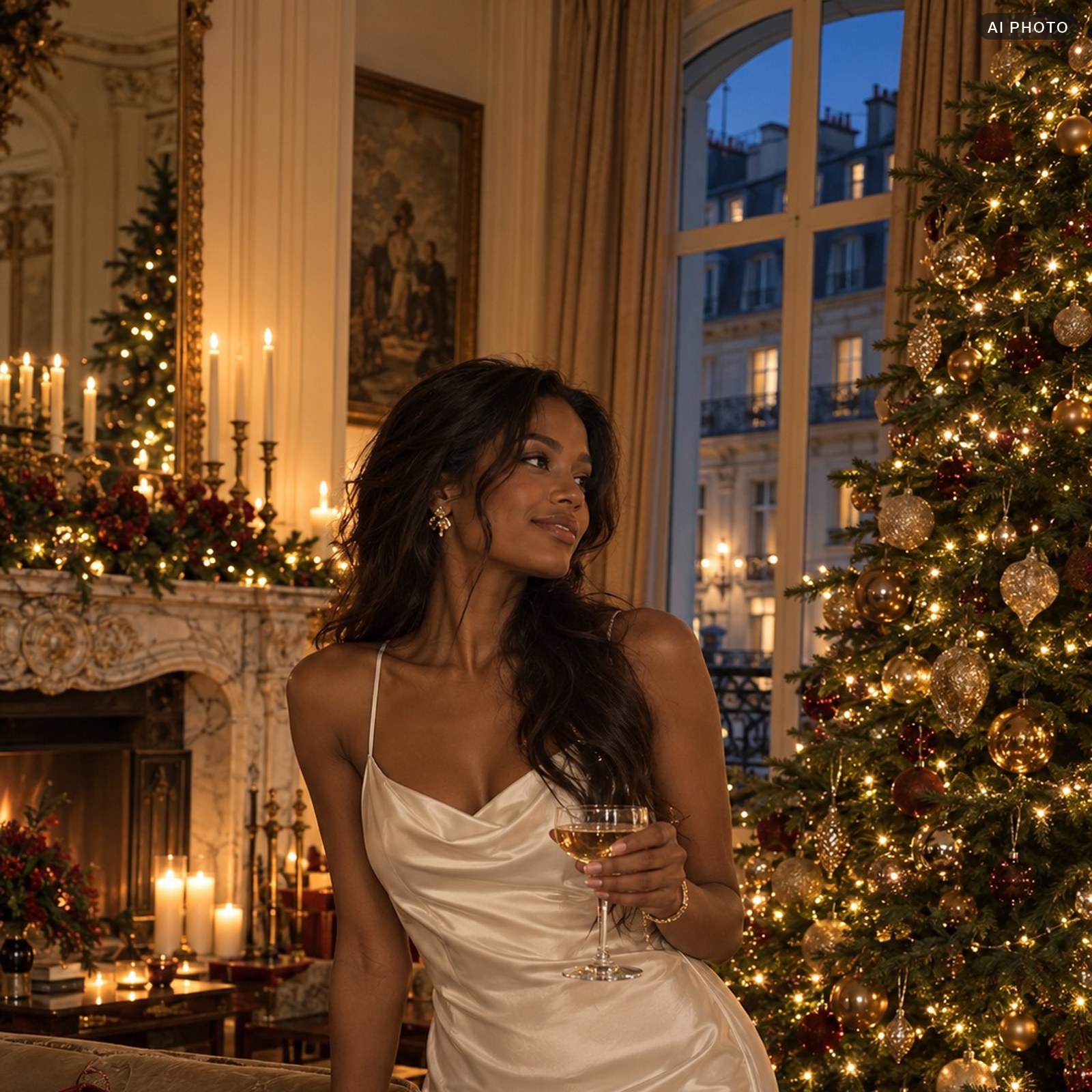
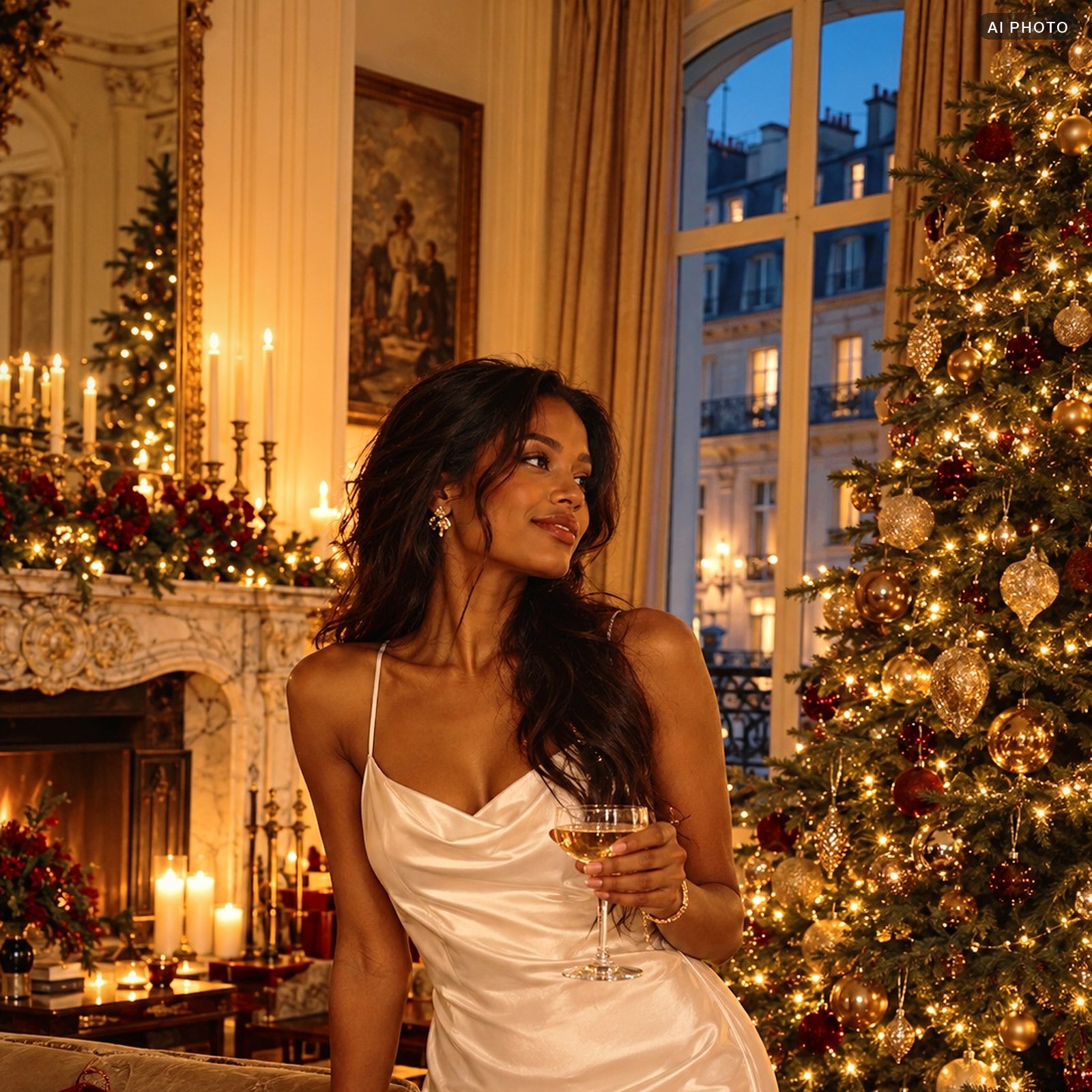 antesdepois
O que vem no arquivo
Sob o pisca-pisca e à luz de velas, o celular deixa as fotos amarelas, apagadas e chapadas. O CHRISTMAS mantém o calor das luzes de festa, mas os rostos ficam mais claros e vivos, o vermelho aveludado e o verde dos pinheiros profundo. As sombras continuam com volume e limpas, sem névoa cinza.
O que a versão principal faz. A foto fica mais clara, as sombras se abrem e os realces são segurados para as luzes não estourarem. O vermelho fica um pouco mais rico e escuro, o verde mais rico e profundo, o amarelo mais calmo, então o branco não amarela. O laranja, ou seja, a pele, fica mais claro e um pouco mais calmo na cor: pele clara e pele escura mantêm o próprio tom e não puxam para o laranja nem para o vermelho. Dourado quente nos realces, um tom de pinheiro quase invisível nas sombras, uma vinheta leve nas bordas e granulação fina por cima.
A Soft faz o mesmo a 60%: para fotos com muitas luzes que já estão fortes.
A cor e o tom ficam num perfil dentro do preset, então depois de aplicar os controles de luz e cor continuam no zero, e a força se ajusta no controle Quantidade (Amount). A exposição você pode acertar como sempre, sem quebrar o look.
Fica melhor na árvore e no pisca-pisca, na mesa da ceia, em feiras de Natal, presentes, noites em casa à luz de velas e passeios pela cidade decorada. Para uma noite com fogos e céu azul escolha o MIDNIGHT, para neve de dia o GLACIER.
No ZIP vêm 8 arquivos: dois presets .xmp, dois .dng para o app gratuito do Lightroom no celular, dois LUT .cube para vídeo e Photoshop e o guia em inglês e russo. O LUT leva só a cor: sem granulação, textura nem vinheta.
As fotos de exemplo desta página foram criadas com IA: fotos comuns “como saíram do celular”, sem edição. O “depois” é só este preset, versão principal, sem retoque.
Como instalar
O pack traz três formatos: .dng para o app gratuito do Lightroom no celular, .xmp para Lightroom e Camera Raw no computador, .cube para vídeo e Photoshop. Se o look ficar forte demais, baixe a intensidade do LUT no seu editor de vídeo e, no Lightroom, ajuste os controles depois de aplicar o preset.
Lightroom Classic e Lightroom no computador
- Lightroom Classic: módulo Revelação (Develop) → painel Predefinições (Presets) → “+” → Importar predefinições → escolha o .xmp.
- Lightroom (versão na nuvem): Arquivo → Importar perfis e predefinições → escolha o .xmp.
- Eles aparecem no grupo GradeColor. Clique em um preset e ajuste o balanço de branco e a exposição para a sua foto.
Lightroom no celular (grátis)
- Salve o .dng no celular e adicione ao Lightroom: ele abre como uma foto que já tem o look.
- Abra essa foto → ⋯ (no canto superior direito) → Criar predefinição → dê um nome → salve. Ou copie as configurações e cole nas suas fotos.
- Você também pode importar o .xmp: Predefinições → aba das suas predefinições → ⋯ → Importar predefinições.
Photoshop e Camera Raw
- Preset: Filtro → Filtro do Camera Raw → aba de predefinições → ⋯ → Importar perfis e predefinições → .xmp.
- LUT: Camada → Nova camada de ajuste → Pesquisa de cores (Color Lookup) → Carregar LUT 3D → .cube.
Premiere Pro (LUT)
- Selecione o clipe → painel Lumetri Color.
- Creative → Look → Browse… → escolha o .cube.
- O controle Intensity define a força.
DaVinci Resolve (LUT)
- Project Settings → Color Management → Open LUT Folder → copie o .cube para lá.
- Clique com o botão direito na lista de LUTs → Update Lists.
- Página Color → botão direito em um nó → LUT → escolha o LUT. Força: Key Output Gain. Se gravou em LOG, converta para Rec.709 antes, em outro nó.
Final Cut Pro (LUT)
- Selecione o clipe → adicione o efeito Custom LUT.
- Nas configurações do efeito → LUT → Choose Custom LUT… → escolha o .cube.
- O controle Mix define a força.
CapCut no computador (LUT)
- Selecione o clipe → painel de ajustes do clipe → seção LUT → Importar → escolha o .cube.
- Nem todo editor de celular importa LUTs, e os menus mudam de nome em cada um.
Não deu certo? Escreva para hello@gradecolor.com e a gente resolve.