
ItalianoIT
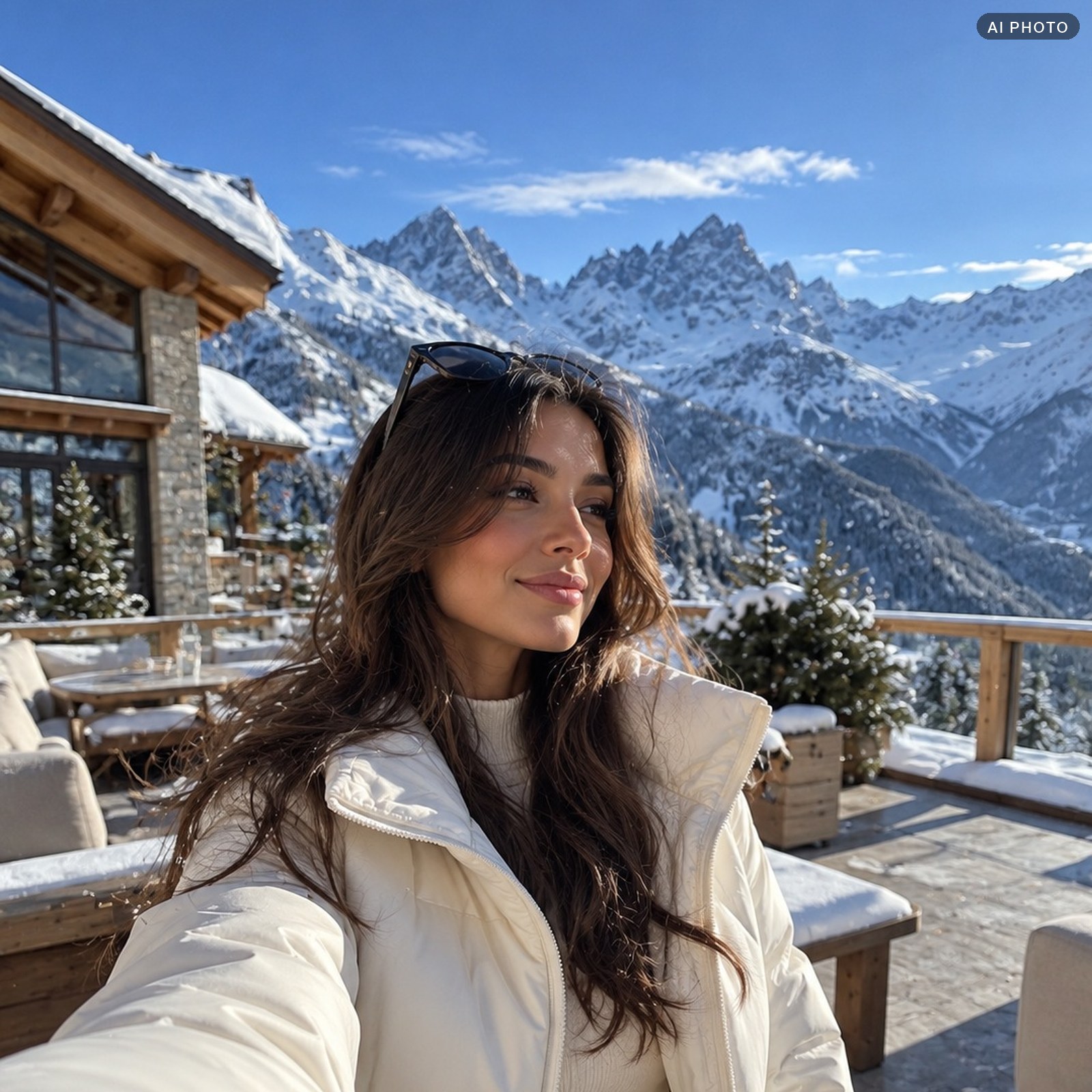
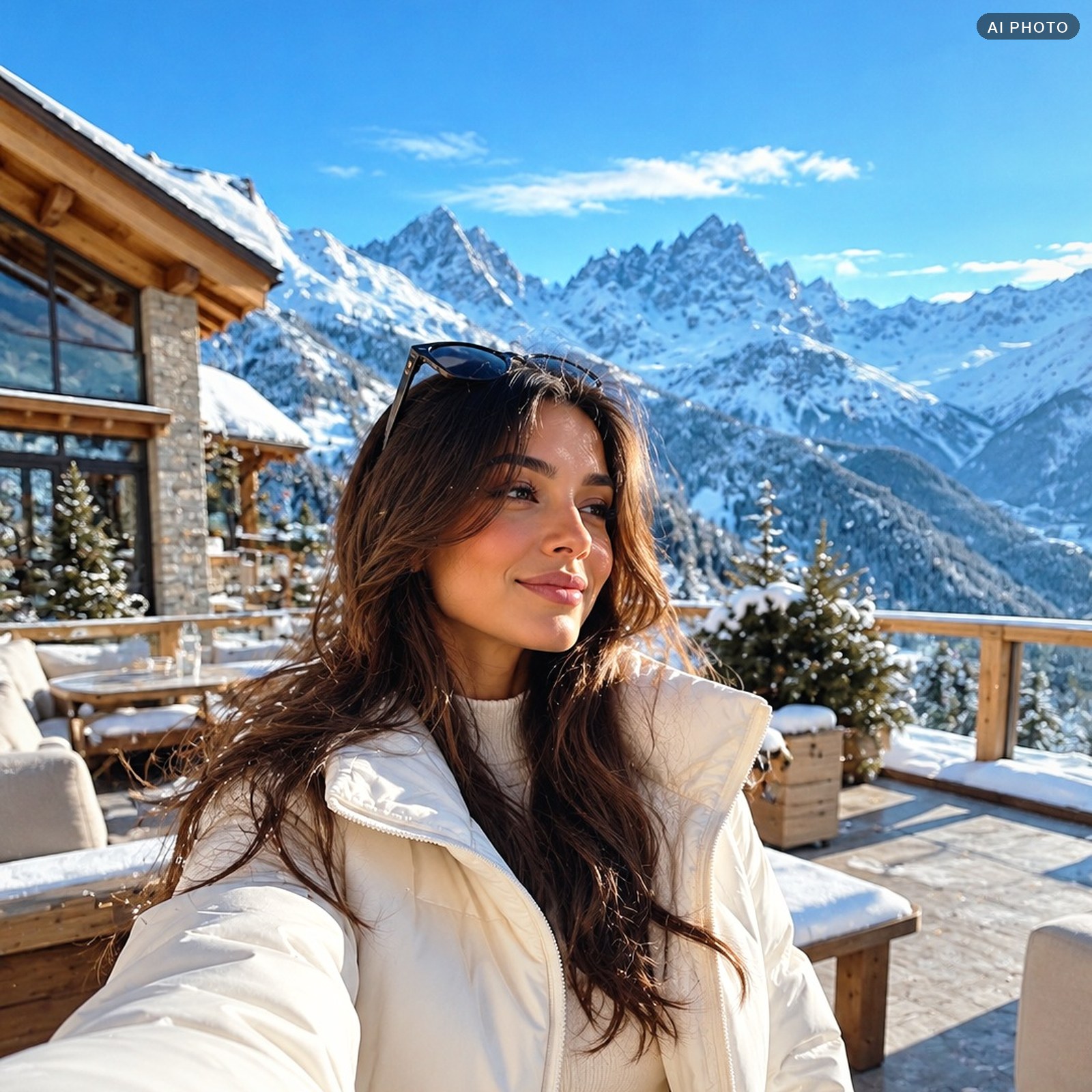 primadopo
Nell’archivio
D’inverno il telefono spesso rende la neve grigia o azzurrina e i volti freddi. GLACIER riporta la neve a un bianco pulito, dà a cielo e ghiaccio un blu vivo e alla pelle un calore naturale. Lo scatto diventa un po’ più luminoso, i neri restano profondi e puliti e il contrasto è fresco, come in una giornata limpida di gelo.
Cosa fa la versione principale. La luce sale un po’, le ombre si aprono e le luci vengono contenute perché la neve non perda il dettaglio. Il blu e l’azzurro diventano più ricchi e chiari, il giallo e il verde più tranquilli, così la neve non vira mai al giallo o al verde. L’arancione, cioè la pelle, si schiarisce senza diventare più rosso. Una leggera tinta fredda nelle ombre e quasi nessuna tinta nelle luci tengono bianco il bianco. Sopra, un po’ di texture e una grana appena visibile.
Soft fa lo stesso al 60%. Usalo sugli scatti già luminosi: una pista al sole o la neve a mezzogiorno.
Colore e tono stanno in un profilo dentro il preset, quindi dopo averlo applicato i cursori di luce e colore restano a zero e l’intensità si regola con il cursore Quantità (Amount). L’esposizione puoi correggerla come al solito, il look non si rompe.
Rende al meglio su località sciistiche, neve e montagna, passeggiate d’inverno, ritratti sulla neve, sci e pattinaggio, viaggi d’inverno. Funziona anche di notte e al chiuso con luce calda, ma lì sono più adatti CHRISTMAS e MIDNIGHT.
Nell’archivio ci sono 8 file: due preset .xmp, due .dng per Lightroom gratuito sul telefono, due LUT .cube per video e Photoshop e la guida in inglese e russo. La LUT porta solo il colore: niente grana, texture né vignettatura.
Le foto di esempio in questa pagina sono create con l’IA: normali scatti “come appena fatti col telefono”, senza nessuna modifica. Il “dopo” è solo questo preset, versione principale, senza ritocchi.
Come installare
Nel pack ci sono tre formati: .dng per l’app gratuita di Lightroom sul telefono, .xmp per Lightroom e Camera Raw su computer, .cube per il video e Photoshop. Se il look è troppo forte, nel video abbassa l’intensità della LUT, e in Lightroom ritocca i cursori dopo aver applicato il preset.
Lightroom Classic e Lightroom su computer
- Lightroom Classic: modulo Sviluppo (Develop) → pannello Presets → «+» → Import Presets → scegli il file .xmp.
- Lightroom cloud: File → Import Profiles & Presets → scegli il file .xmp.
- I preset compaiono nel gruppo GradeColor. Clicca su un preset, poi sistema bilanciamento del bianco ed esposizione sul tuo scatto.
Lightroom sul telefono (gratis)
- Salva il .dng sul telefono e aggiungilo a Lightroom: si apre come una foto che ha già il look.
- Apri quella foto → ⋯ (in alto a destra) → Create Preset → dagli un nome → salva. Oppure copia le impostazioni e incollale sulle tue foto.
- Puoi anche importare il file .xmp: Presets → scheda Yours → ⋯ → Import Presets. Se l’app è in italiano, le voci hanno nomi tradotti, ma il percorso è lo stesso.
Photoshop e Camera Raw
- Preset: Filtro → Filtro Camera Raw → scheda dei preset → ⋯ → Import Profiles & Presets → file .xmp.
- LUT: Livello → Nuovo livello di regolazione → Ricerca colore (Color Lookup) → Carica LUT 3D (Load 3D LUT) → file .cube.
Premiere Pro (LUT)
- Seleziona la clip → pannello Lumetri Color.
- Creative → Look → Browse… → scegli il file .cube.
- L’intensità si regola con il cursore Intensity.
DaVinci Resolve (LUT)
- Project Settings → Color Management → Open LUT Folder → copia lì il file .cube.
- Clic destro sull’elenco delle LUT → Update Lists.
- Pagina Color → clic destro sul nodo → LUT → scegli la LUT. Intensità: Key Output Gain. Se hai girato in LOG, prima convertilo in Rec.709 su un nodo separato.
Final Cut Pro (LUT)
- Seleziona la clip → aggiungi l’effetto Custom LUT.
- Nelle impostazioni dell’effetto → LUT → Choose Custom LUT… → scegli il file .cube.
- L’intensità si regola con Mix.
CapCut su computer (LUT)
- Seleziona la clip → pannello di regolazione della clip → sezione LUT → Importa → scegli il file .cube.
- Non tutti gli editor per telefono importano le LUT, e le voci cambiano nome da app ad app.
Non ci riesci? Scrivi a hello@gradecolor.com e lo risolviamo insieme.