
RomânăRO
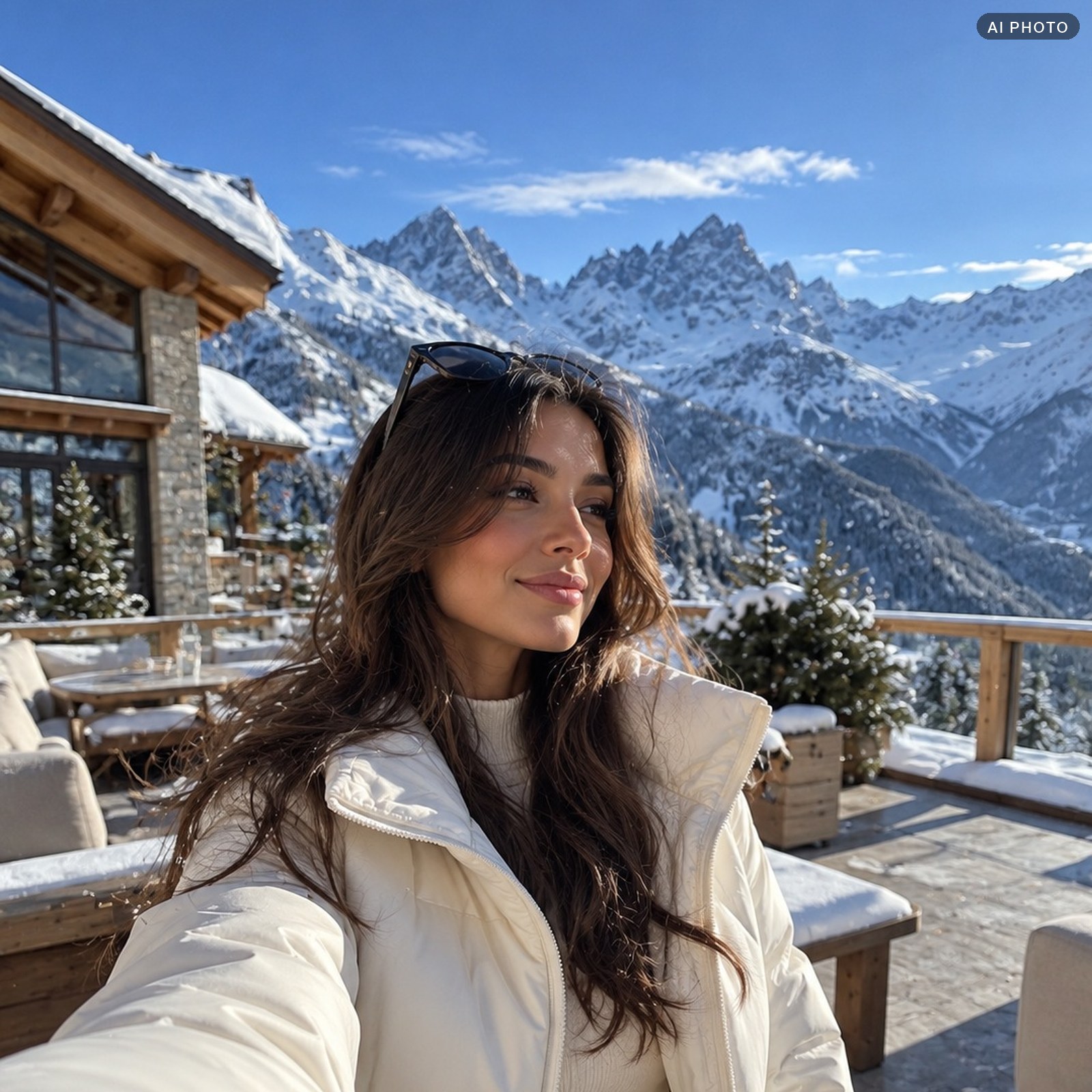
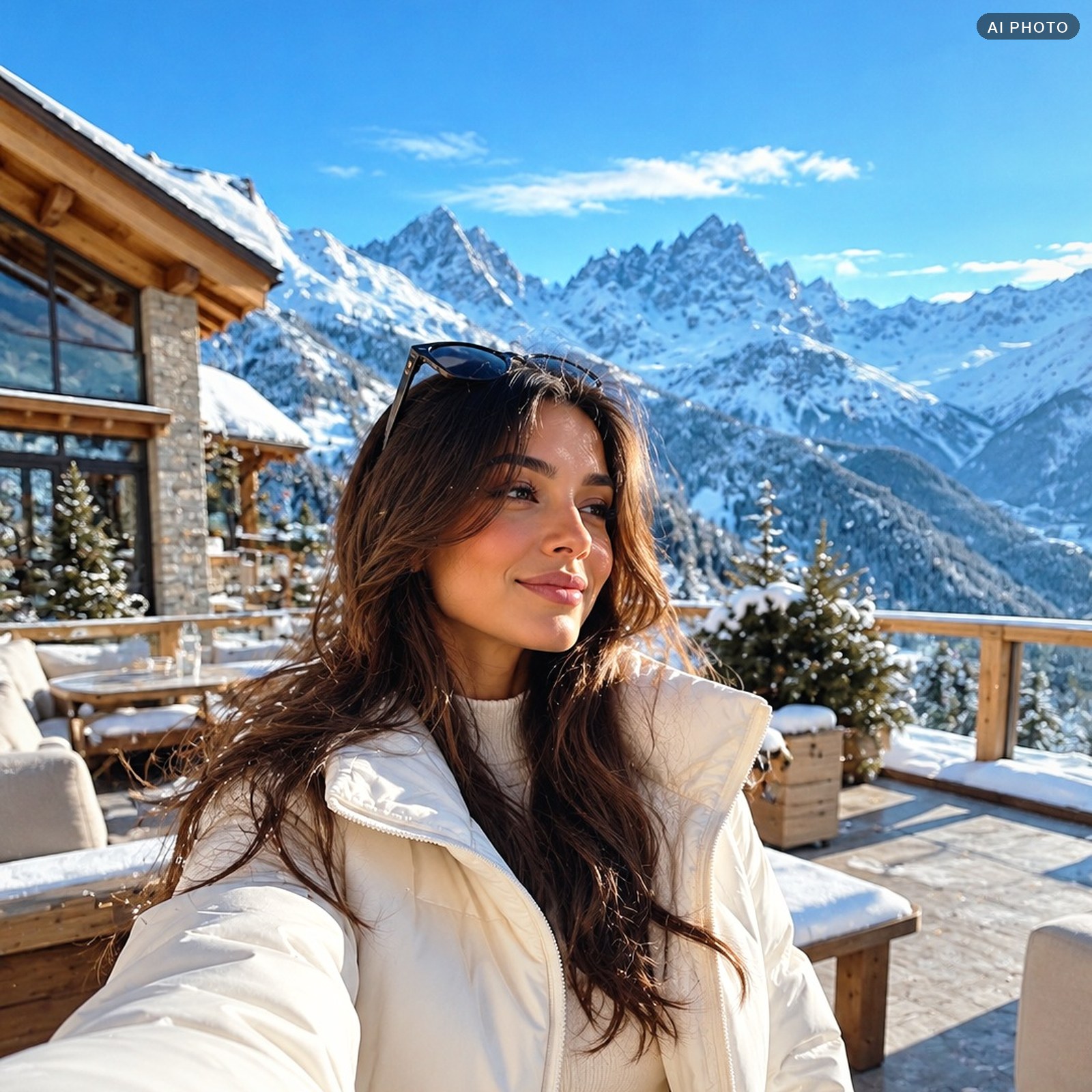 înaintedupă
Ce e în arhivă
Iarna, telefonul face des zăpada gri sau albăstruie, iar fețele ies reci. GLACIER îi redă zăpezii albul curat, cerului și gheții un albastru viu, iar pielii căldura naturală. Cadrul devine puțin mai luminos, negrul rămâne adânc și curat, iar contrastul e proaspăt, ca într-o zi senină de ger.
Ce face varianta principală. Lumina e ridicată puțin, umbrele se deschid, iar luminile sunt ținute în frâu ca zăpada să-și păstreze textura. Albastrul și turcoazul devin mai bogate și mai deschise, galbenul și verdele mai liniștite, așa că zăpada nu trage niciodată spre galben sau verde. Portocaliul, adică pielea, devine mai deschis, dar nu mai roșu. O nuanță rece slabă în umbre și aproape nicio nuanță în lumini țin albul alb. Peste toate, puțină textură și o granulație abia vizibilă.
Soft face același lucru la 60%. Folosește-l pe cadrele deja luminoase: o pârtie însorită sau zăpadă la amiază.
Culoarea și tonul stau într-un profil din preset, așa că după aplicare glisoarele de lumină și culoare rămân la zero, iar intensitatea o reglezi din glisorul Amount. Expunerea o poți ajusta ca de obicei, look-ul nu se strică.
Se potrivește cel mai bine la stațiuni de schi, zăpadă și munte, plimbări de iarnă, portrete în zăpadă, schi și patinaj, călătorii de iarnă. Merge și noaptea sau în casă la lumină caldă, dar acolo se potrivesc mai bine CHRISTMAS și MIDNIGHT.
În arhivă sunt 8 fișiere: două preseturi .xmp, două .dng pentru Lightroom gratuit pe telefon, două LUT .cube pentru video și Photoshop și instrucțiuni în engleză și rusă. LUT-ul duce doar culoarea: fără granulație, textură sau vignetă.
Fotografiile de exemplu de pe această pagină sunt generate cu AI: cadre obișnuite „ca scoase direct din telefon”, fără nicio editare. „După” e doar acest preset, varianta principală, fără retușuri.
Cum instalezi
Pachetul are trei formate: .dng pentru aplicația gratuită Lightroom de pe telefon, .xmp pentru Lightroom și Camera Raw pe computer, .cube pentru video și Photoshop. Dacă look-ul e prea puternic, în video scade intensitatea LUT-ului, iar în Lightroom ajustează cursoarele după presetare.
Lightroom Classic și Lightroom pe computer
- Lightroom Classic: modulul Develop → panoul Presets → „+” → Import Presets → alege fișierul .xmp.
- Lightroom în cloud: File → Import Profiles & Presets → alege fișierul .xmp.
- Presetările apar în grupul GradeColor. Dă clic pe una, apoi ajustează balansul de alb și expunerea pentru cadrul tău.
Lightroom pe telefon (gratuit)
- Salvează fișierul .dng pe telefon și adaugă-l în Lightroom: se deschide ca o fotografie cu acest look.
- Deschide fotografia → ⋯ (dreapta sus) → Create Preset → dă-i un nume → salvează. Sau copiază setările (Copy Settings) și lipește-le pe fotografiile tale (Paste Settings).
- Poți importa și fișierul .xmp: Presets → fila Yours → ⋯ → Import Presets.
Photoshop și Camera Raw
- Presetare: Filter → Camera Raw Filter → fila Presets → ⋯ → Import Profiles & Presets → .xmp.
- LUT: Layer → New Adjustment Layer → Color Lookup → Load 3D LUT → .cube.
Premiere Pro (LUT)
- Selectează clipul → panoul Lumetri Color.
- Creative → Look → Browse… → alege fișierul .cube.
- Intensitatea o reglezi din cursorul Intensity.
DaVinci Resolve (LUT)
- Project Settings → Color Management → Open LUT Folder → copiază acolo fișierul .cube.
- Clic dreapta pe lista de LUT-uri → Update Lists.
- Pagina Color → clic dreapta pe nod → LUT → alege LUT-ul. Intensitatea: Key Output Gain. Dacă ai filmat în LOG, trece materialul mai întâi în Rec.709, pe un nod separat.
Final Cut Pro (LUT)
- Selectează clipul → adaugă efectul Custom LUT.
- În setările efectului → LUT → Choose Custom LUT… → alege fișierul .cube.
- Intensitatea o reglezi din Mix.
CapCut pe computer (LUT)
- Selectează clipul → panoul de ajustări al clipului → secțiunea LUT → Import → alege fișierul .cube.
- Nu toate editoarele de pe telefon pot importa LUT-uri, iar meniurile se numesc diferit de la o aplicație la alta.
Te-ai blocat? Scrie la hello@gradecolor.com și rezolvăm.