
FrançaisFR
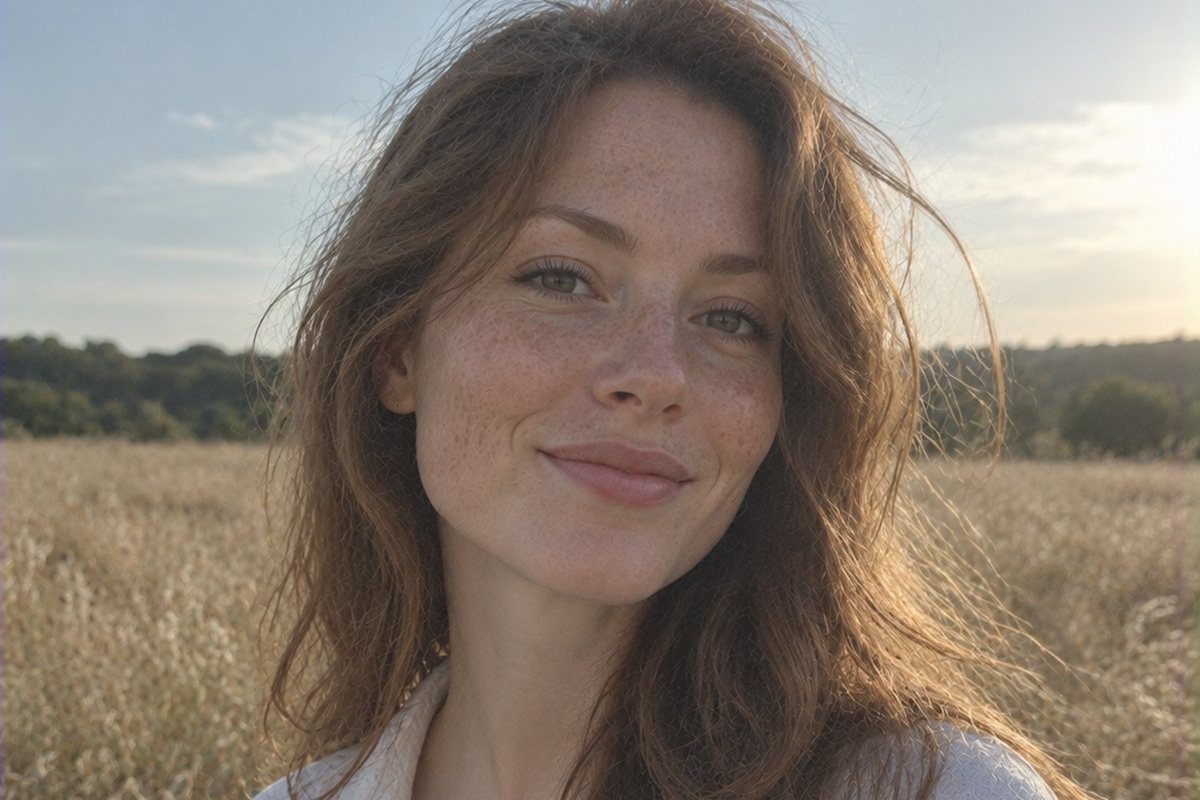
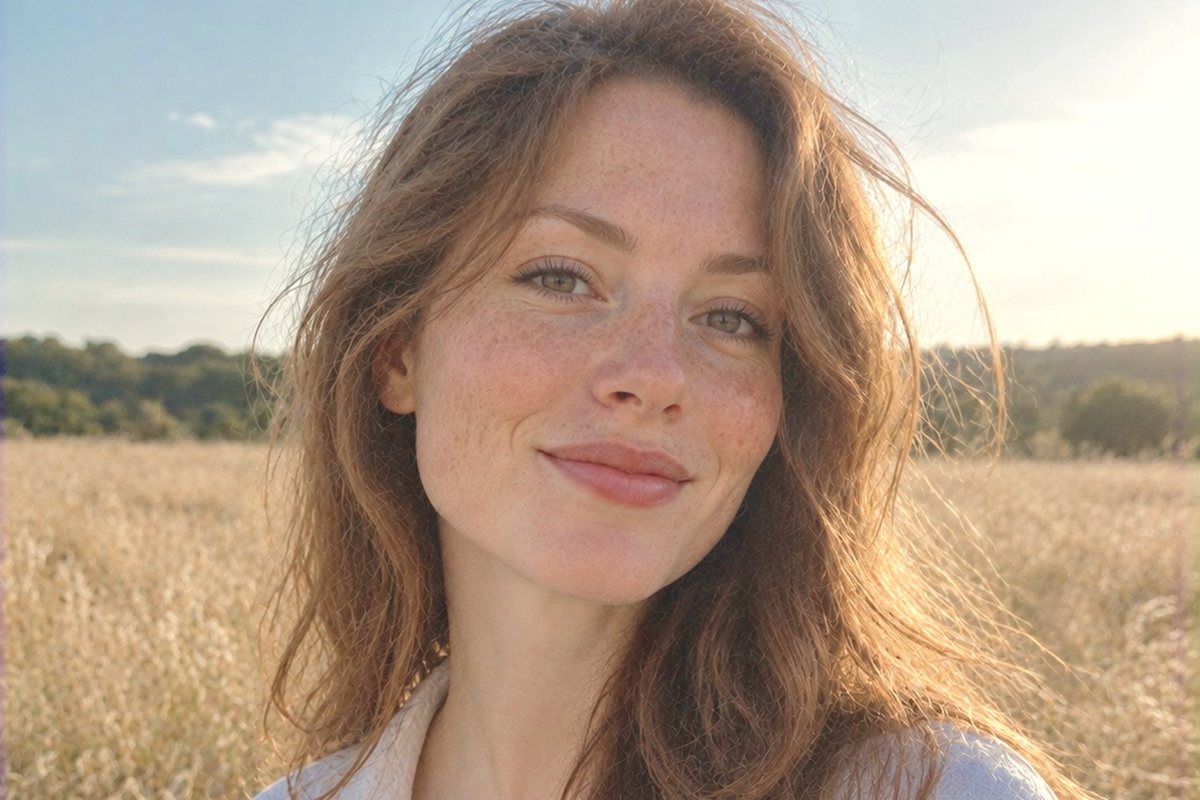 avantaprès
Un pack à $9 couvre un sujet. Ce preset les couvre tous
Un portrait, la nuit, la neige et une assiette au café sortent dans la même palette. Le feed reste cohérent, et vous n’avez pas besoin de dix packs pour dix situations.
Une version Soft pour les images déjà lumineuses et un guide sur trois curseurs : Exposition, Hautes lumières (Highlights), Température. De quoi rattraper les photos sombres, surexposées ou jaunes.
Le LUT .cube est tiré du même rendu : vos clips dans Premiere, DaVinci, Final Cut et CapCut prennent la même couleur que vos photos.
Contenu du pack
Un seul preset sur tous les types de photos
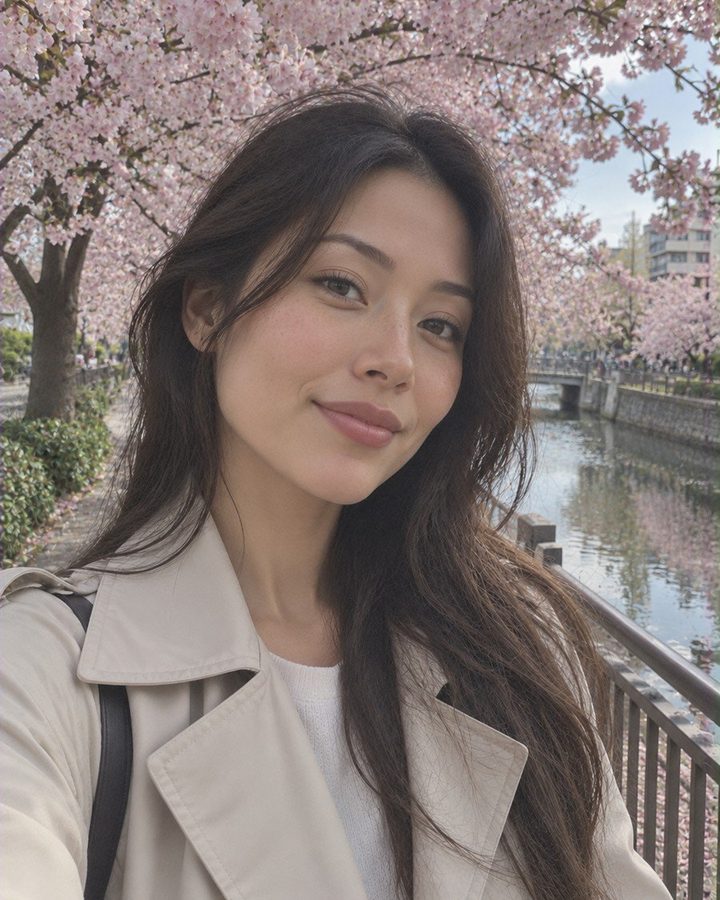
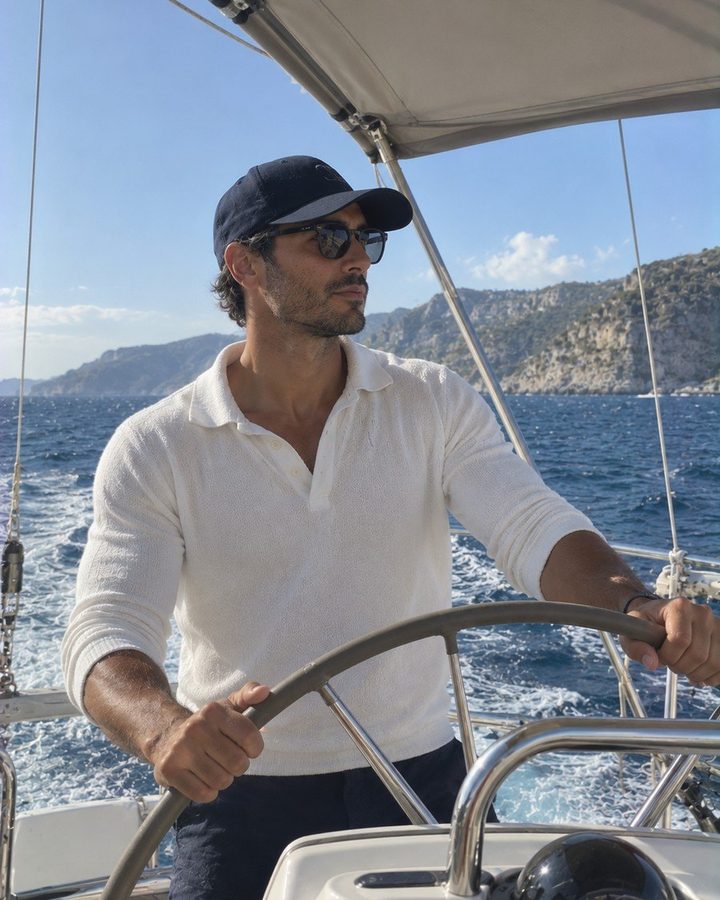
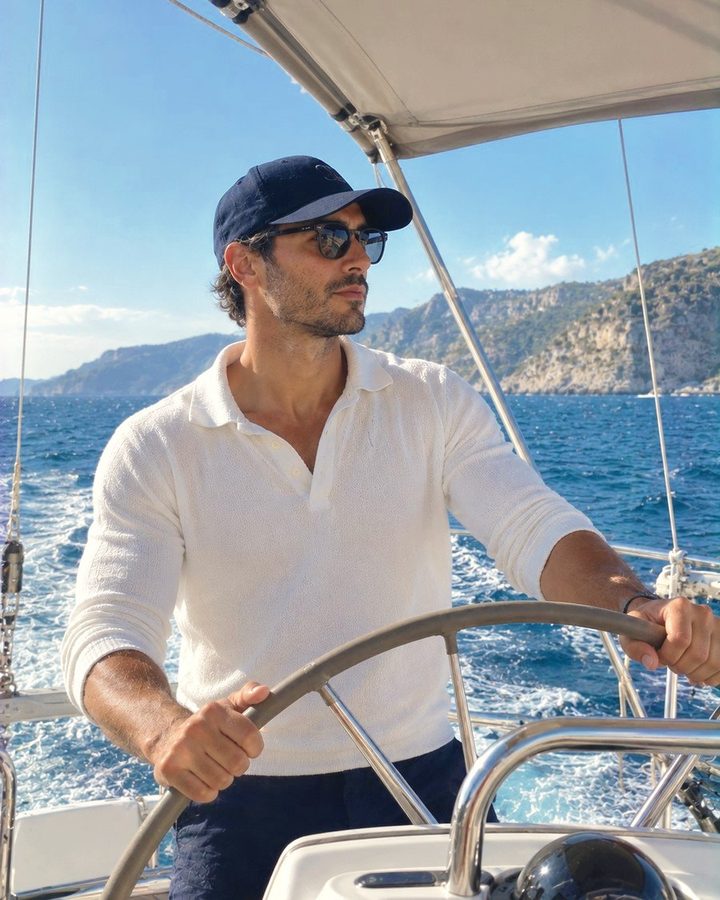
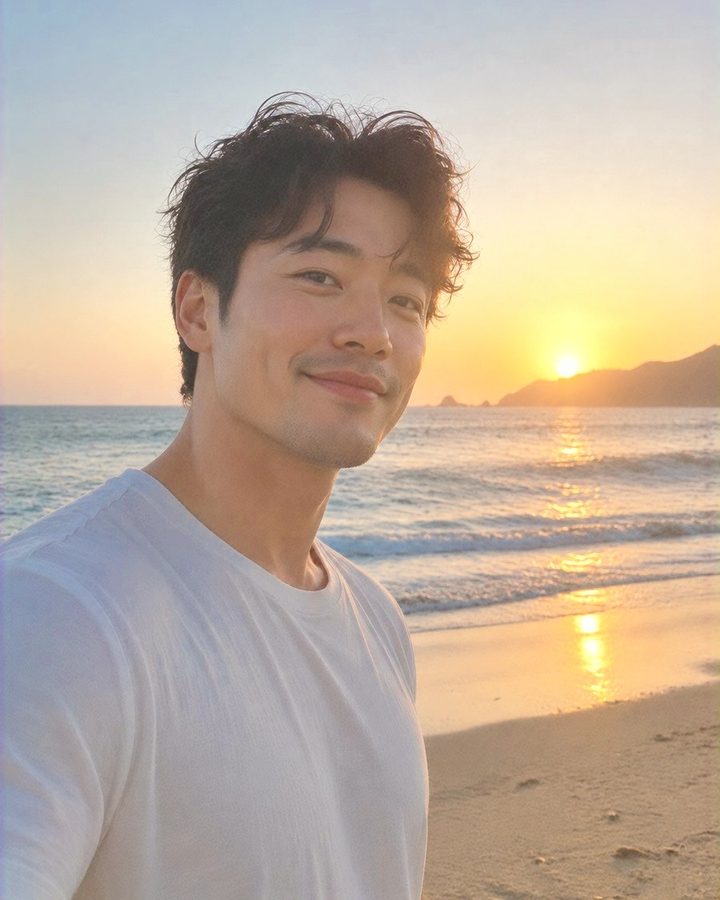
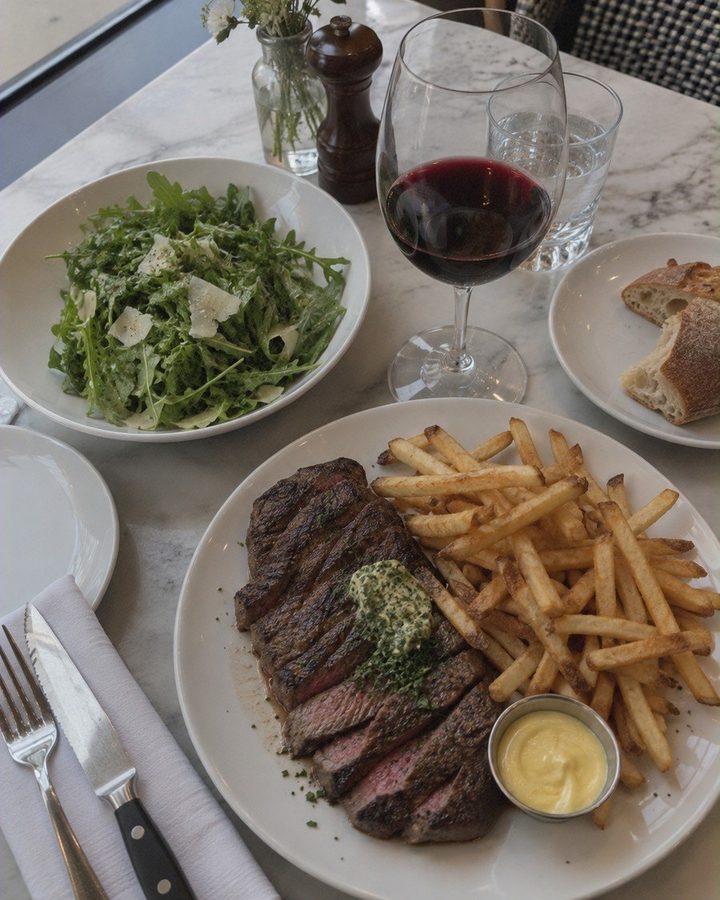
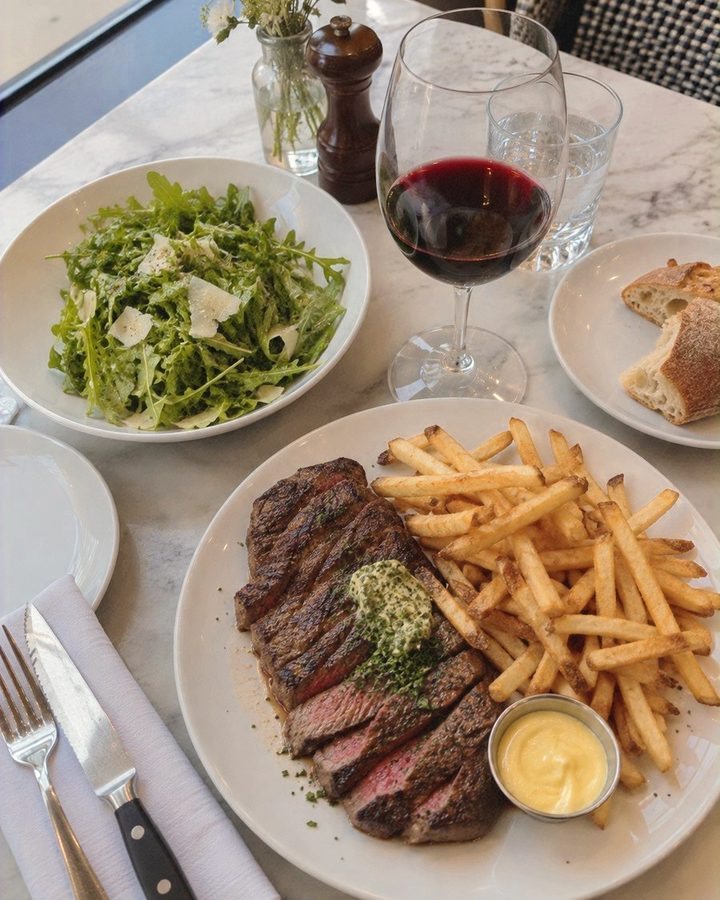
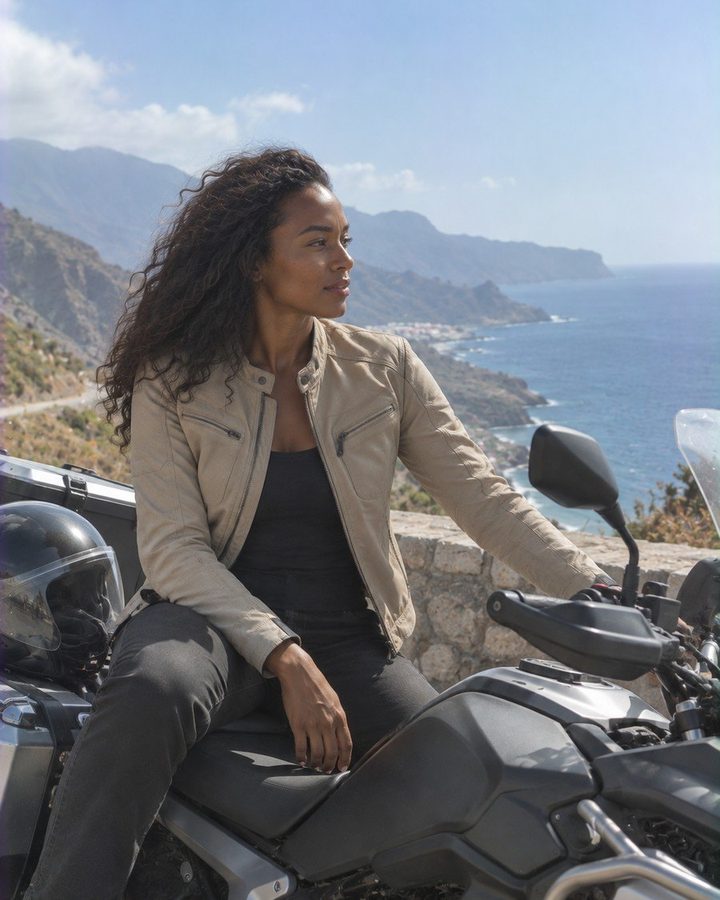
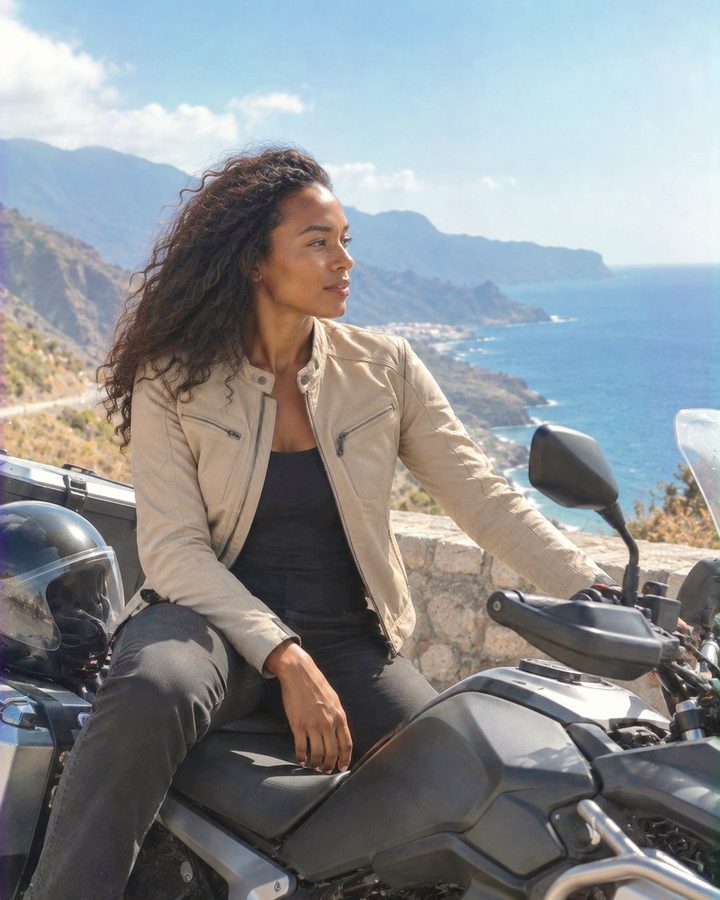
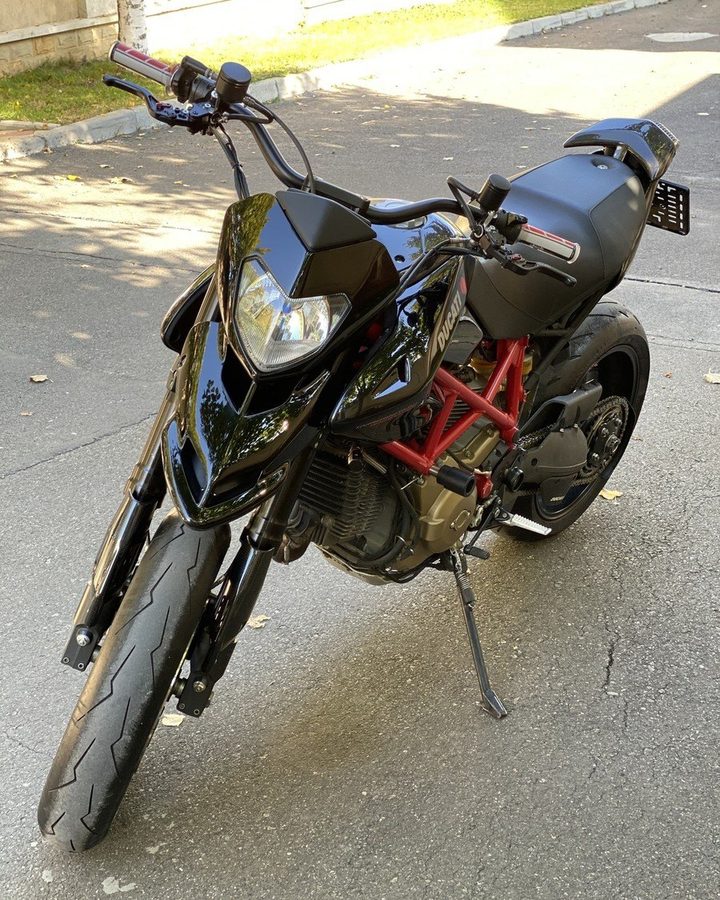
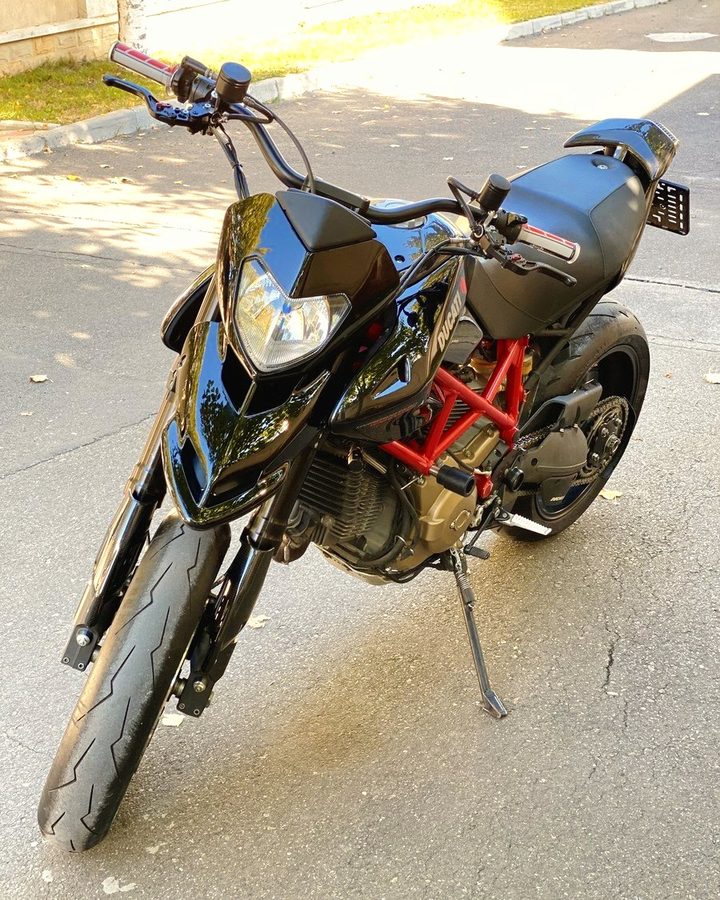
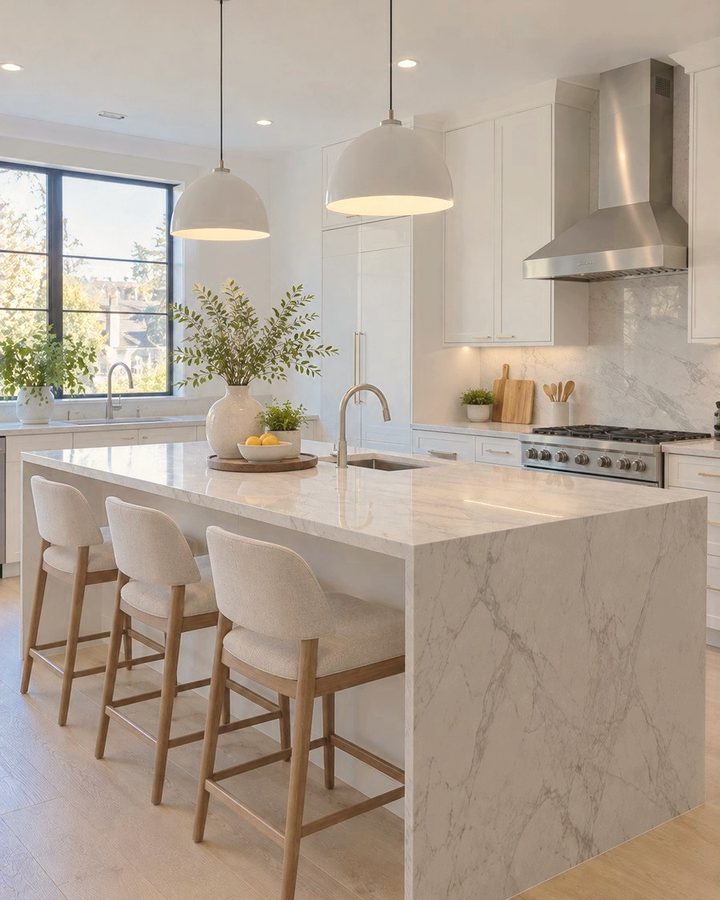
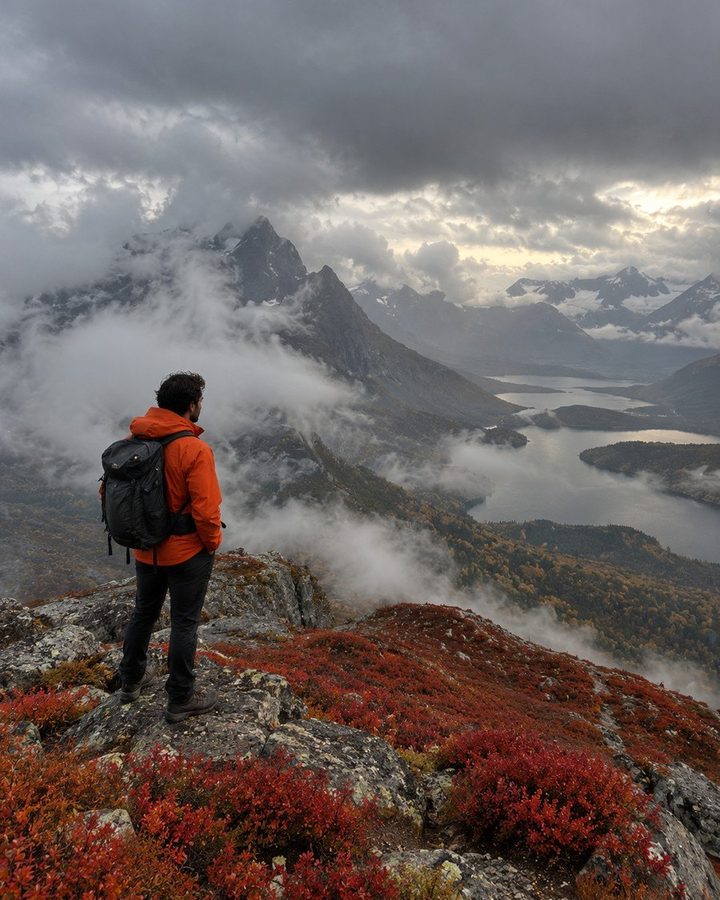
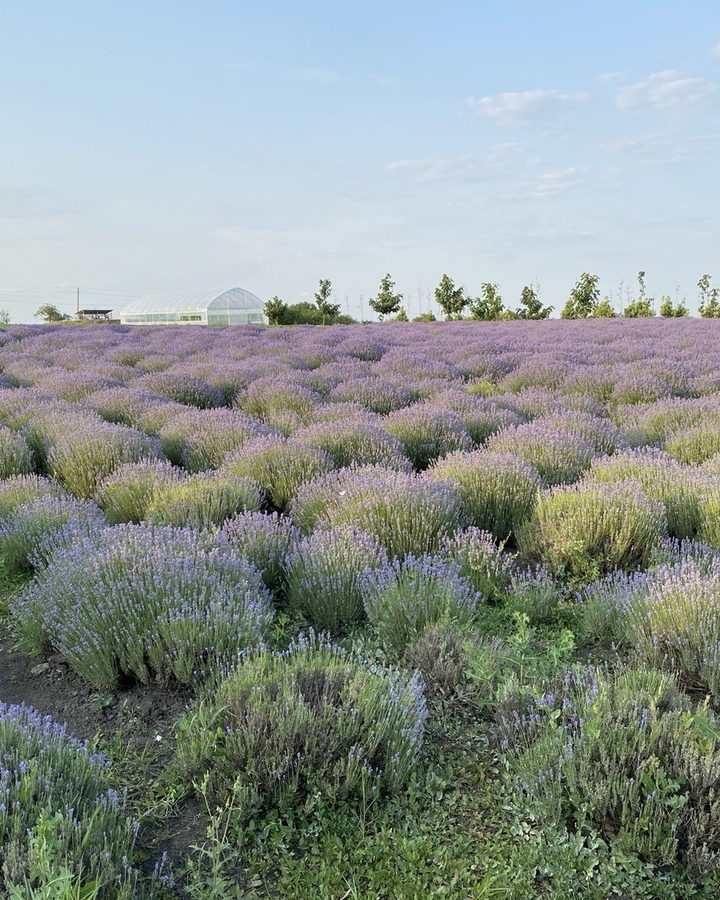
Le même preset, sans retouche manuelle, sur 40 images différentes : portraits, ville, nuit, mer, neige, plats, voitures, intérieurs, nature et photos de smartphone. AVANT à gauche, APRÈS à droite.
 avant
 après
 avant
 après
 avant
 après
 avant
 après
 avant
 après
 avant
 après
 avant
 après
 avant
 après
 avant
 après
 avant
 après
 avant
 après
 avant
 après
 avant
 après
 avant
 après
 avant
 après
 avant
 après
 avant
 après
 avant
 après
 avant
 après
 avant
 après
 avant
 après
 avant
 après
 avant
 après
 avant
 après
 avant
 après
 avant
 après
 avant
 après
 avant
 après
 avant
 après
 avant
 après
 avant
 après
 avant
 après
 avant
 après
 avant
 après
 avant
 après
 avant
 après
 avant
 après
 avant
 après
 avant
 après
 avant
 après
Les exemples marqués « créé par IA » ont été générés par IA : des images ordinaires « comme sorties du téléphone », sans aucun traitement. La « photo de l’auteur » a été prise par l’auteur de GradeColor. Chaque « après » est fait avec ce seul preset, version principale, sans retouche.
Comment l’adapter à votre photo
Chaque image a sa propre lumière, donc il faut parfois toucher un curseur après le preset. Dans cet ordre :
Appliquez le preset. Si la couleur est trop forte, prenez la version Soft : même rendu, en plus léger.
Image sombre : Exposition de +0,3 à +0,7. Image surexposée : de −0,3 à −0,7, et Hautes lumières vers la gauche si le ciel blanchit.
La peau a viré au jaune sous les lampes ou au bleu à l’ombre : déplacez un peu la Température dans l’autre sens.
Questions fréquentes
Il convient vraiment à 99 % des photos ?
Le preset est conçu pour des images ordinaires, sans tri préalable : jour et nuit, personnes et paysages, smartphone et appareil photo. Sur une photo très sombre ou surexposée, corrigez d’abord la luminosité avec l’Exposition, puis appliquez le preset. C’est le 1 % restant : aucun preset ne sauve une image sans lumière ou déjà partie dans le blanc.
Quelle différence avec les packs à $9 ?
Un pack à $9 traite un sujet : neige, nuit, mariage. GRADE ONE donne une seule couleur à tout, donc votre feed reste cohérent et vous ne cherchez plus un pack pour chaque photo. Il est livré avec une version Soft, un LUT vidéo et un guide d’ajustement.
Il fonctionne dans l’app gratuite Lightroom sur smartphone ?
Oui. Ouvrez le .dng dans Lightroom sur smartphone, copiez les paramètres et collez-les sur vos photos. Ou importez le .xmp : Paramètres prédéfinis → onglet de vos paramètres → ⋯ → Importer des paramètres prédéfinis. Aucun abonnement n’est nécessaire.
Pour le RAW et les photos de smartphone ?
Oui, pour le RAW, le JPG et le HEIC. Le RAW garde plus de marge dans les hautes lumières et les ombres, donc l’ajustement est plus simple.
Puis-je l’utiliser en vidéo ?
Oui, l’archive contient un LUT .cube pour Premiere Pro, DaVinci Resolve, Final Cut Pro et CapCut sur ordinateur. Le LUT transporte la couleur et le contraste ; le grain, la clarté et les masques n’y passent pas. Si vous filmez en LOG, convertissez d’abord en Rec.709.
Que faire si l’image est très sombre ou surexposée ?
D’abord l’Exposition : image sombre de +0,3 à +0,7, surexposée de −0,3 à −0,7. Ensuite le preset. Si le ciel blanchit, baissez les Hautes lumières. Une zone déjà passée au blanc pur, le preset ne la récupère pas : il n’y a plus de détail.
Puis-je l’utiliser pour des clients ?
Oui, les séances personnelles et commerciales sont autorisées. Il est interdit de revendre ou de partager les fichiers du preset eux-mêmes.
Comment payer et quand arrivent les fichiers ?
Par carte via Gumroad, ou via Telegram. Le lien de l’archive arrive juste après le paiement.
Et si ça ne marche pas ?
Remboursement sous 14 jours si un fichier ne s’ouvre pas ou ne correspond pas à la description. Si le preset ne tombe pas bien sur votre image, envoyez la photo à hello@gradecolor.com : on vous dira quel curseur bouger.
Ça ne marche pas ? Écrivez à hello@gradecolor.com, on regarde avec votre photo.
Comment installer
Le pack contient trois formats : .dng pour l’app gratuite Lightroom sur smartphone, .xmp pour Lightroom et Camera Raw sur ordinateur, .cube pour la vidéo et Photoshop. Si le look est trop fort, baissez l’intensité du LUT dans votre logiciel de montage et, dans Lightroom, ajustez les curseurs après avoir appliqué le preset.
Lightroom Classic et Lightroom sur ordinateur
- Lightroom Classic : module Développement (Develop) → panneau Paramètres prédéfinis (Presets) → « + » → Importer des paramètres prédéfinis → choisissez le .xmp.
- Lightroom (version cloud) : Fichier → Importer des profils et des paramètres prédéfinis → choisissez le .xmp.
- Ils apparaissent dans le groupe GradeColor. Cliquez sur un preset puis ajustez la balance des blancs et l’exposition selon votre photo.
Lightroom sur smartphone (gratuit)
- Enregistrez le .dng sur votre smartphone et ajoutez-le à Lightroom : il s’ouvre comme une photo qui porte déjà le look.
- Ouvrez cette photo → ⋯ (en haut à droite) → Créer un paramètre prédéfini → donnez-lui un nom → enregistrez. Ou copiez les paramètres et collez-les sur vos photos.
- Vous pouvez aussi importer le .xmp : Paramètres prédéfinis → onglet de vos paramètres → ⋯ → Importer des paramètres prédéfinis.
Photoshop et Camera Raw
- Preset : Filtre → Filtre Camera Raw → onglet des paramètres prédéfinis → ⋯ → Importer des profils et des paramètres prédéfinis → .xmp.
- LUT : Calque → Nouveau calque de réglage → Correspondance de la couleur (Color Lookup) → Fichier LUT 3D → Charger une LUT 3D → .cube.
Premiere Pro (LUT)
- Sélectionnez le clip → panneau Lumetri Color.
- Creative → Look → Browse… → choisissez le .cube.
- Le curseur Intensity règle la force.
DaVinci Resolve (LUT)
- Project Settings → Color Management → Open LUT Folder → copiez-y le .cube.
- Clic droit dans la liste des LUT → Update Lists.
- Page Color → clic droit sur un nœud → LUT → choisissez le LUT. Force : Key Output Gain. Si vous avez filmé en LOG, convertissez d’abord en Rec.709, sur un autre nœud.
Final Cut Pro (LUT)
- Sélectionnez le clip → ajoutez l’effet Custom LUT.
- Dans les réglages de l’effet → LUT → Choose Custom LUT… → choisissez le .cube.
- Le curseur Mix règle la force.
CapCut sur ordinateur (LUT)
- Sélectionnez le clip → panneau de réglages du clip → section LUT → Importer → choisissez le .cube.
- Toutes les apps de montage sur smartphone n’importent pas les LUT, et les menus changent de nom d’une app à l’autre.
Ça ne marche pas ? Écrivez à hello@gradecolor.com, on s’en occupe.
GRADE ONE : un preset pour tout
Lightroom sur ordinateur et smartphone, version Soft, LUT vidéo, guide d’ajustement.